Como acessar o e-mail do iCloud no celular ou PC
Acessar o iCloud Mail permite gerenciar mensagens, responder e-mails e organizar pastas a partir de diferentes dispositivos com rapidez e segurança


Acessar o iCloud Mail permite gerenciar mensagens, responder e-mails e organizar pastas a partir de diferentes dispositivos com rapidez e segurança
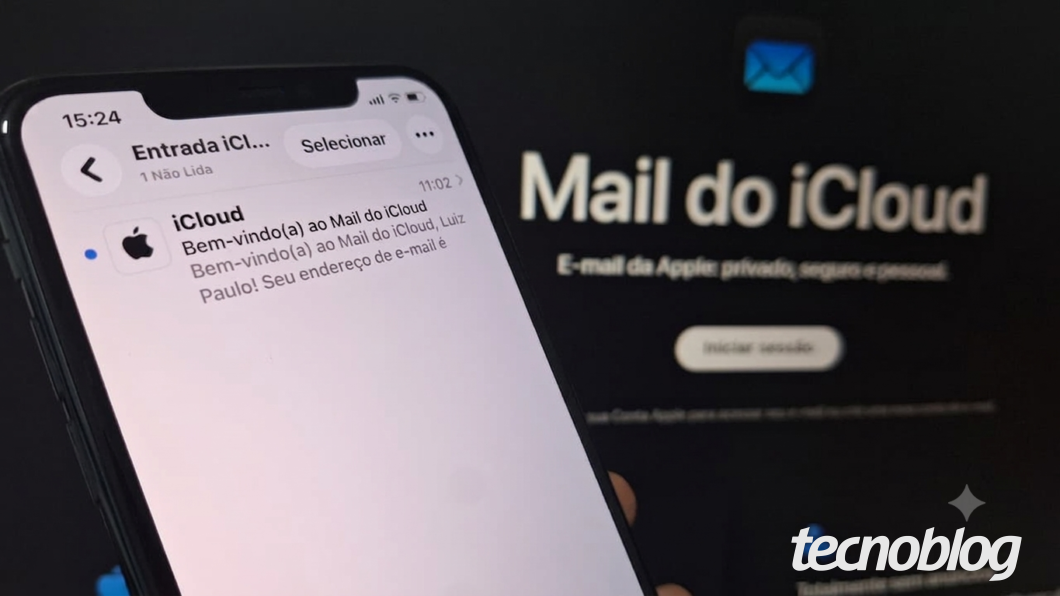
Existem diferentes meios de acessar o Mail do iCloud para centralizar as comunicações e checar as mensagens em diferentes dispositivos. No iPhone, iPad e computadores Mac, é necessário ativar uma configuração nos “Ajustes” do dispositivo para que o serviço de e-mail seja integrado automaticamente ao app nativo Mail.
Para os usuários de Android ou PC com Windows, o caminho ideal é acessar o site oficial do serviço via navegador. Em todos os cenários, o usuário pode responder e-mails, gerenciar pastas ou escrever novas mensagens de forma rápida e segura.
A seguir, veja o passo a passo para acessar o e-mail do iCloud no celular ou PC.
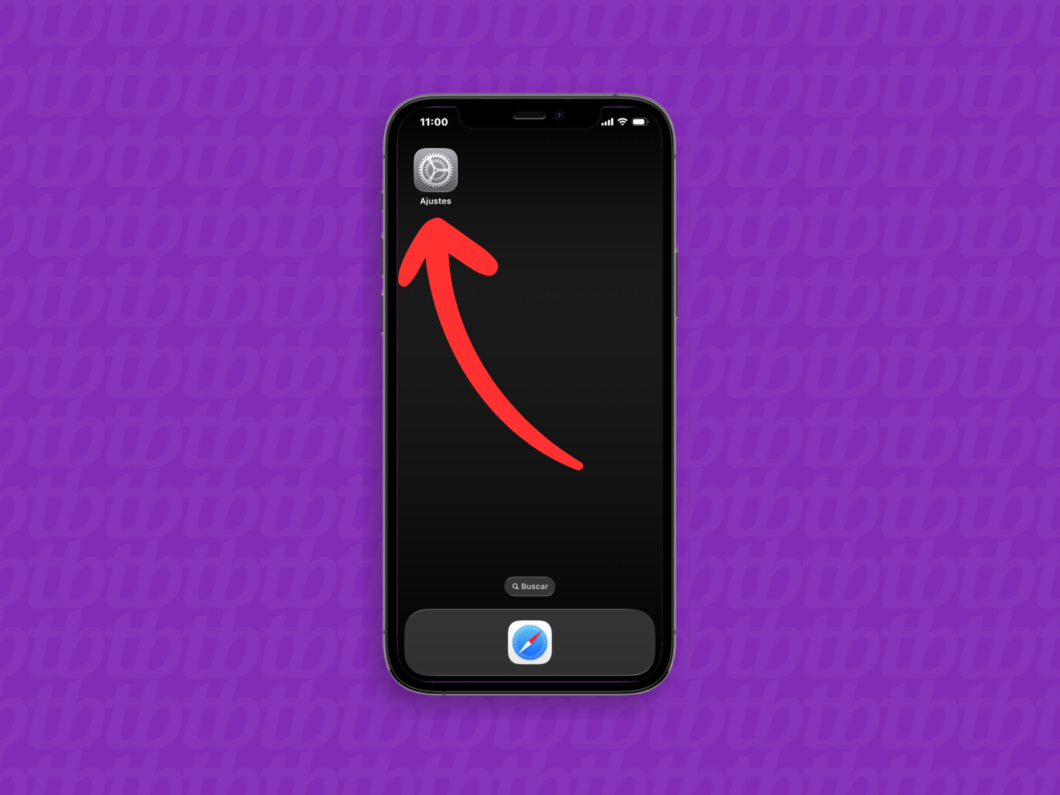
Abra o aplicativo “Ajustes” para acessar as configurações do iPhone ou iPad. Essa etapa inicial é essencial para preparar o dispositivo para acessar o iCloud Mail.
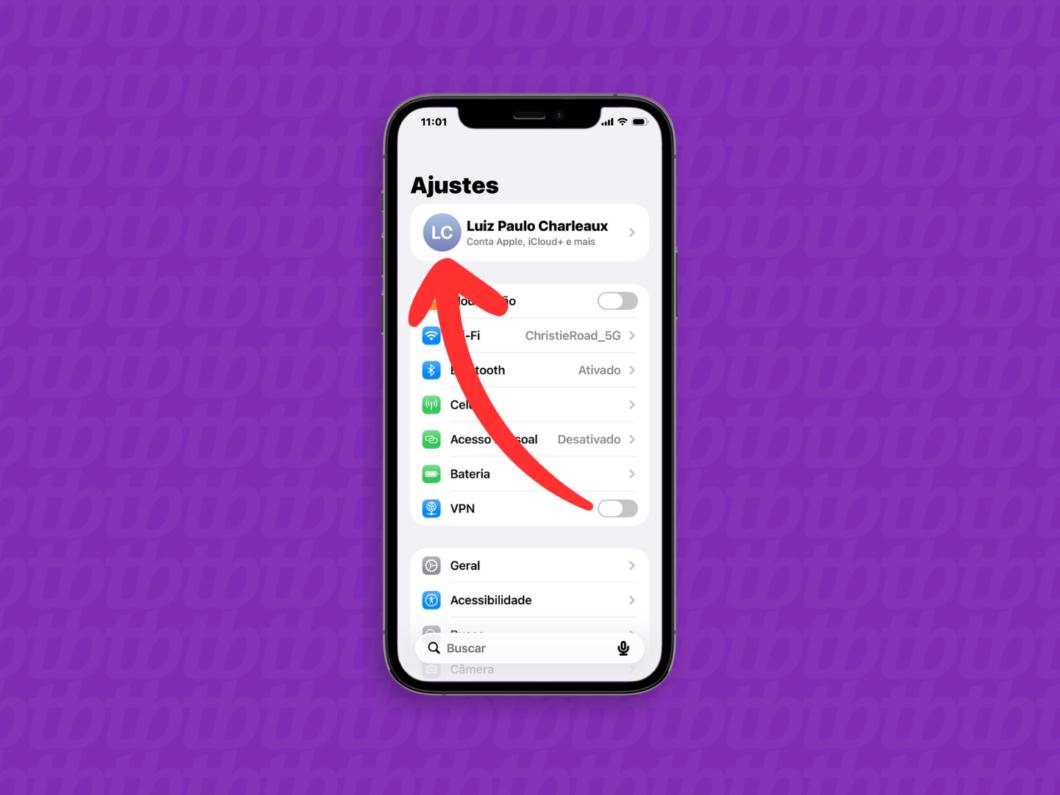
Toque no seu nome no topo da tela para abrir as opções de configurações e gerenciamento do ID Apple.
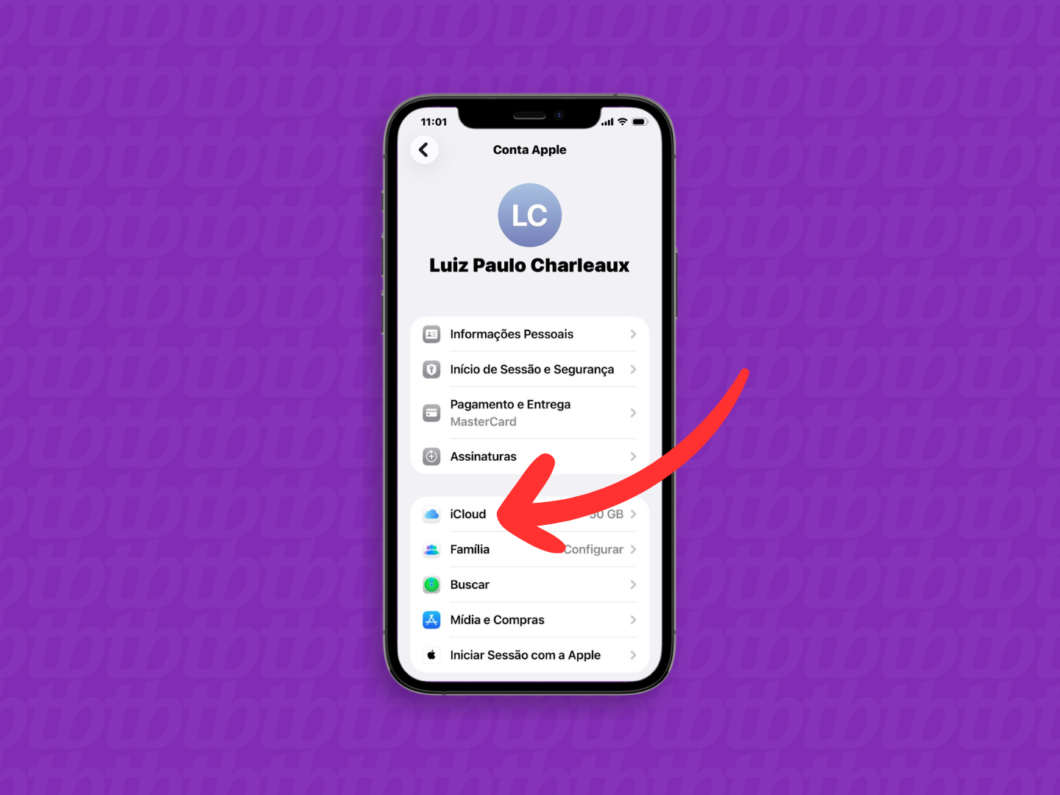
Toque em “iCloud” para abrir o menu com detalhes sobre os serviços e aplicativos relacionados ao armazenamento na nuvem da Apple.
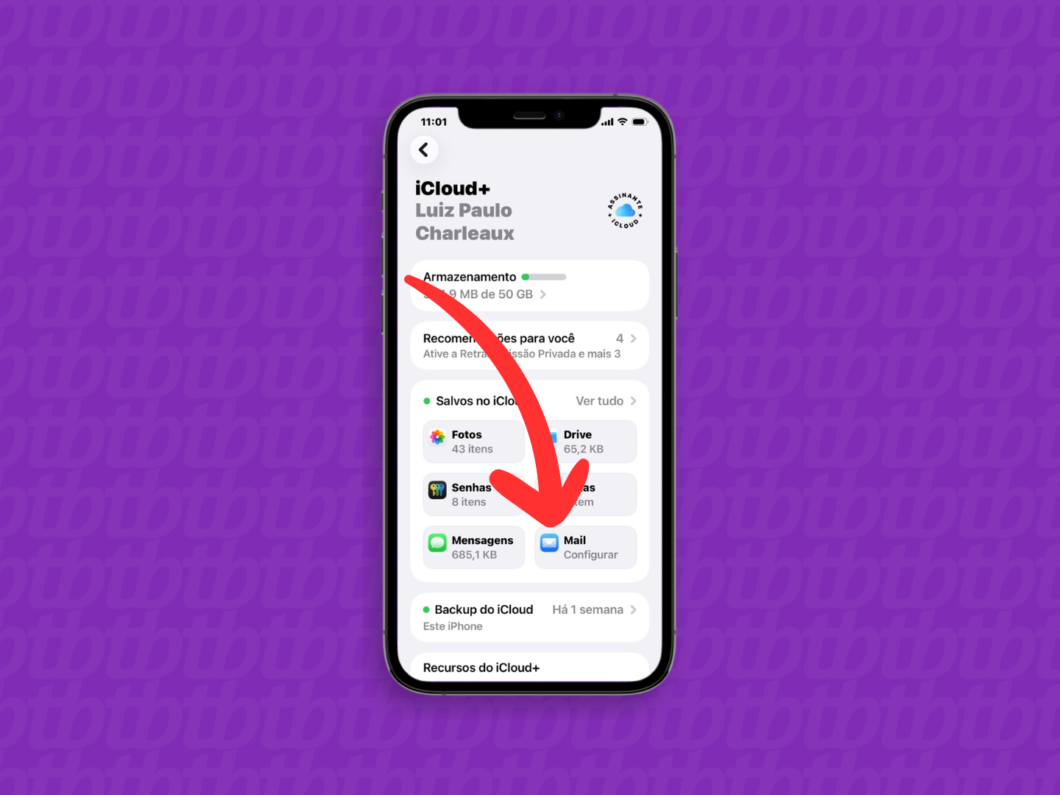
Na seção “Salvos no iCloud”, toque em “Mail” para iniciar a configuração do e-mail do iCloud.
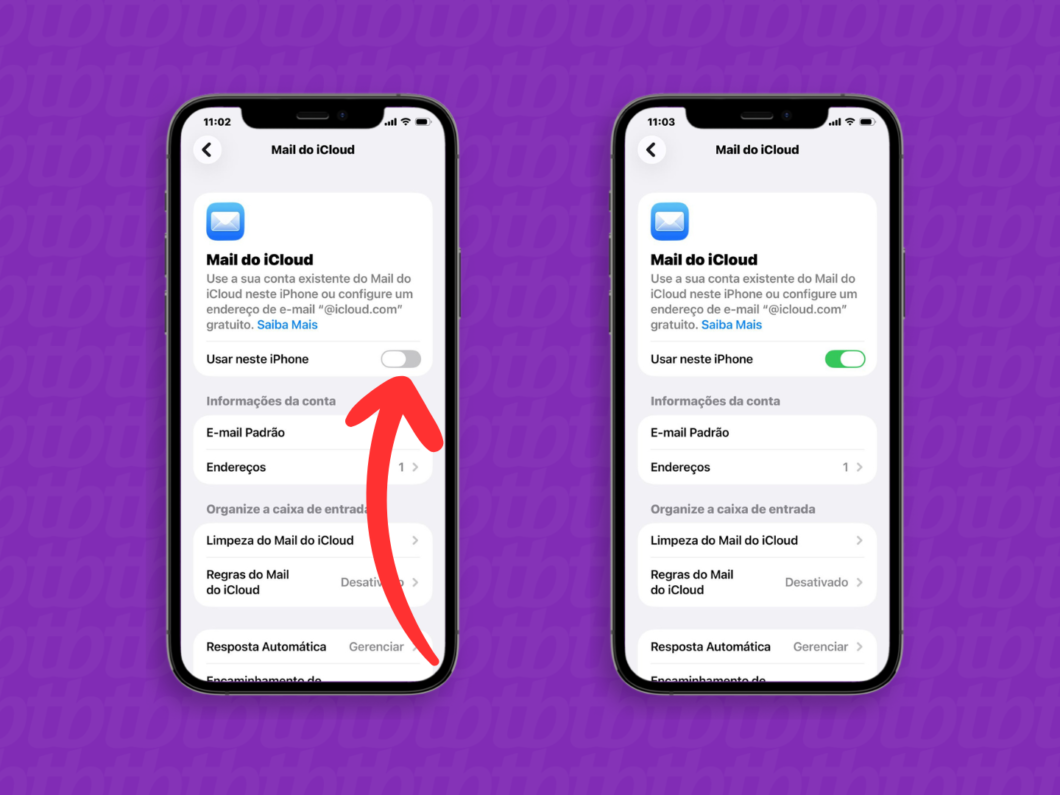
Ative a chave ao lado da opção “Usar neste iPhone” ou “Usar neste iPad”, dependendo do aparelho. Ao executar essa ação, o iCloud Mail será automaticamente configurado com o app “Mail” do dispositivo.
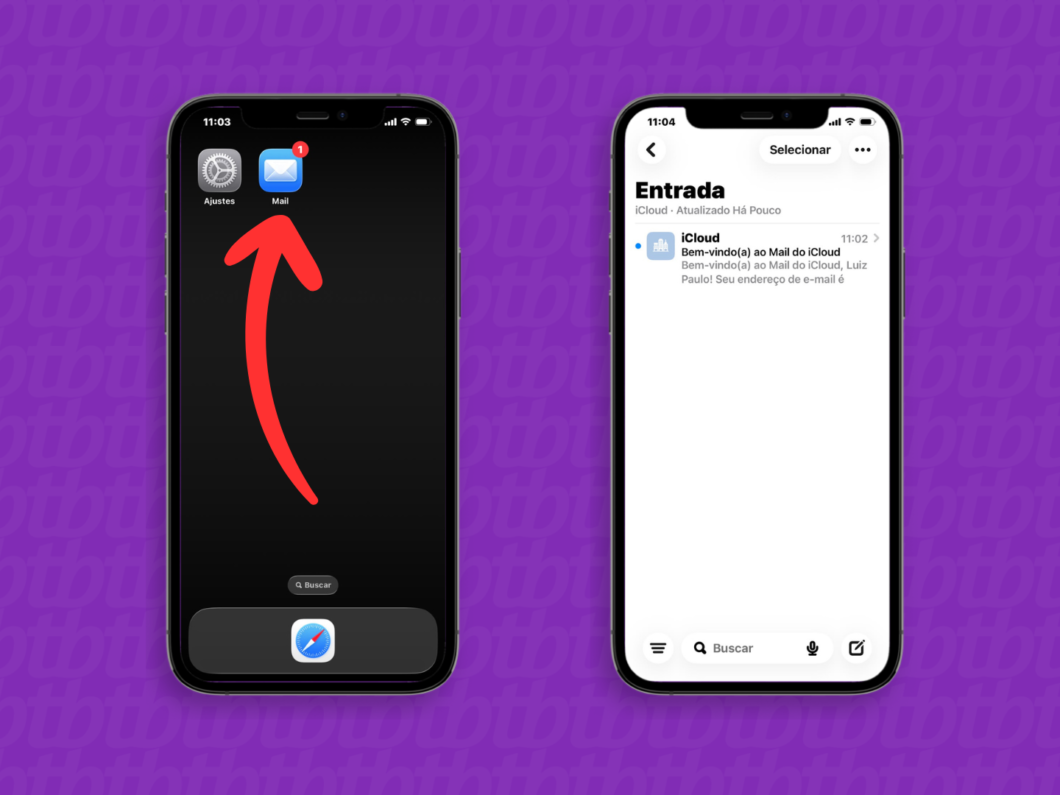
Por fim, abra o aplicativo “Mail” para ver o e-mail do iCloud no iPhone ou iPad imediatamente.
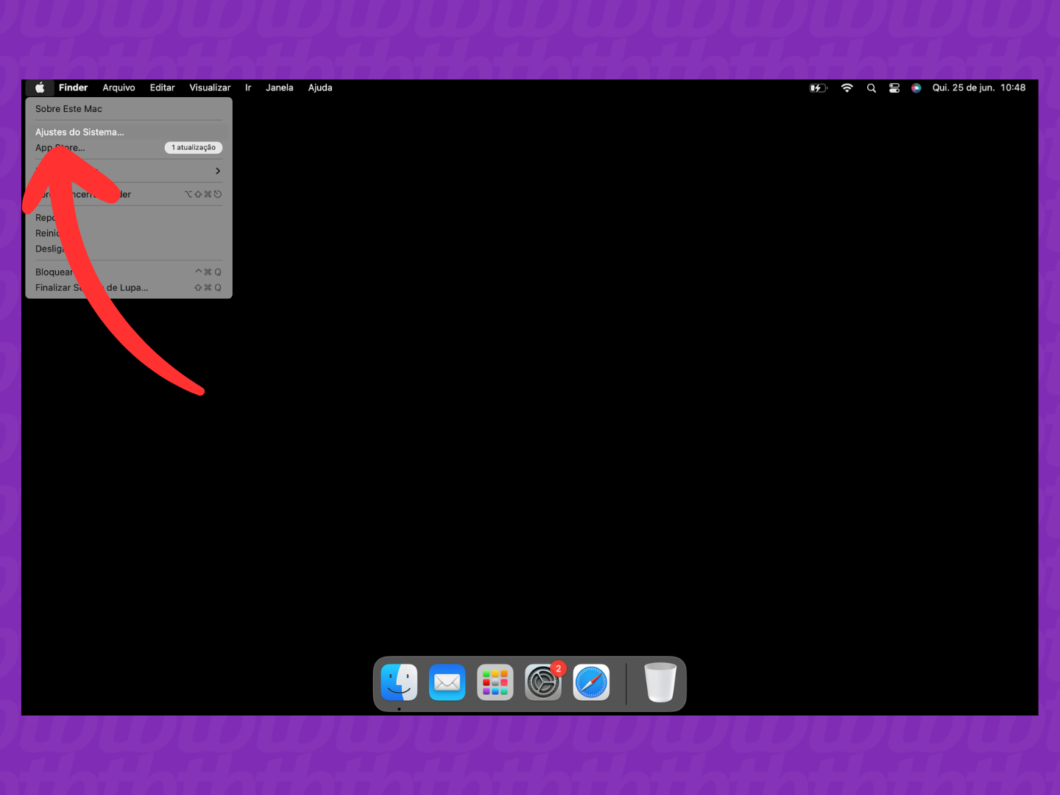
Clique no ícone de maçã, no canto superior esquerdo da tela do Mac, e selecione “Ajustes do Sistema”. Esse painel gerencia todos os recursos internos do computador e é o ponto de partida para as configurações de acesso ao e-mail do iCloud.
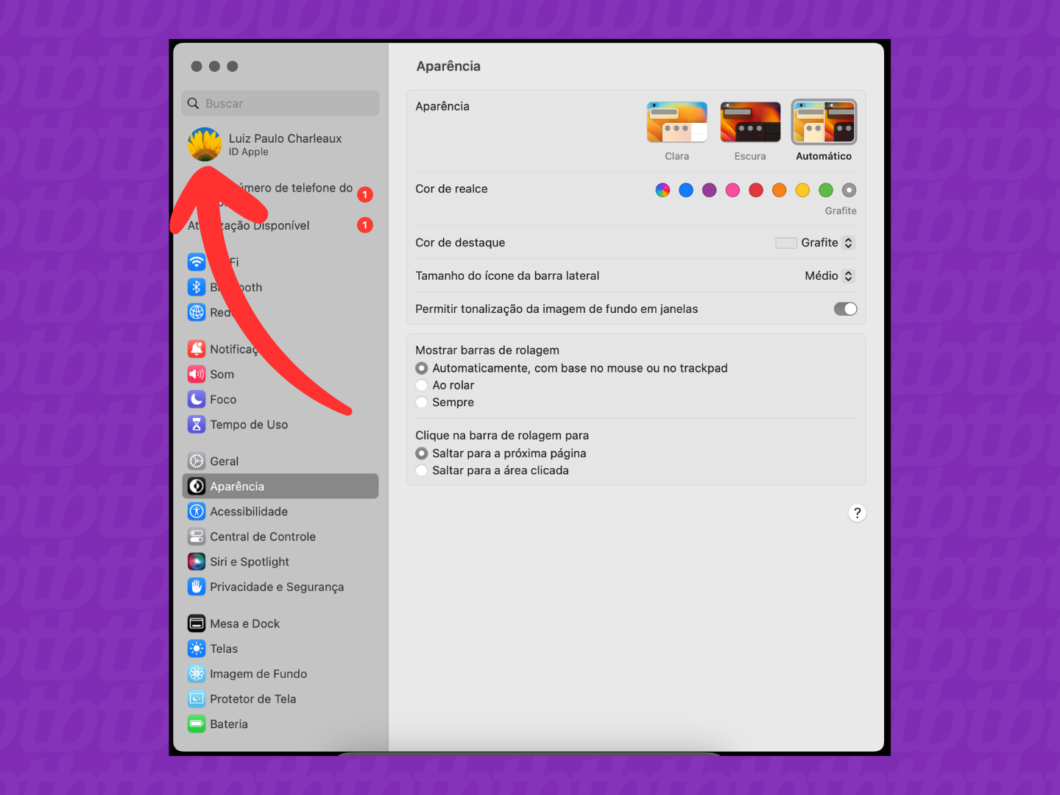
Clique no seu nome exibido no topo da barra lateral esquerda na janela de “Ajustes” para abrir mais configurações do Mac.
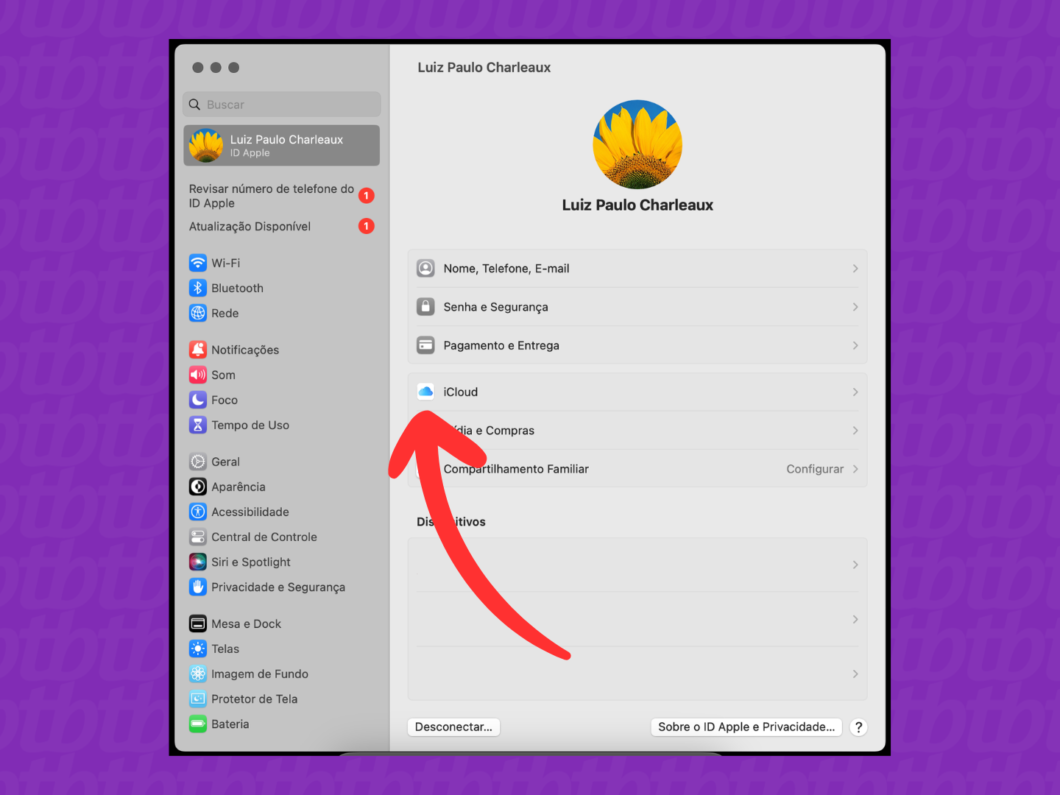
Clique na opção “iCloud” para acessar as configurações do serviço de armazenamento na nuvem da Apple.
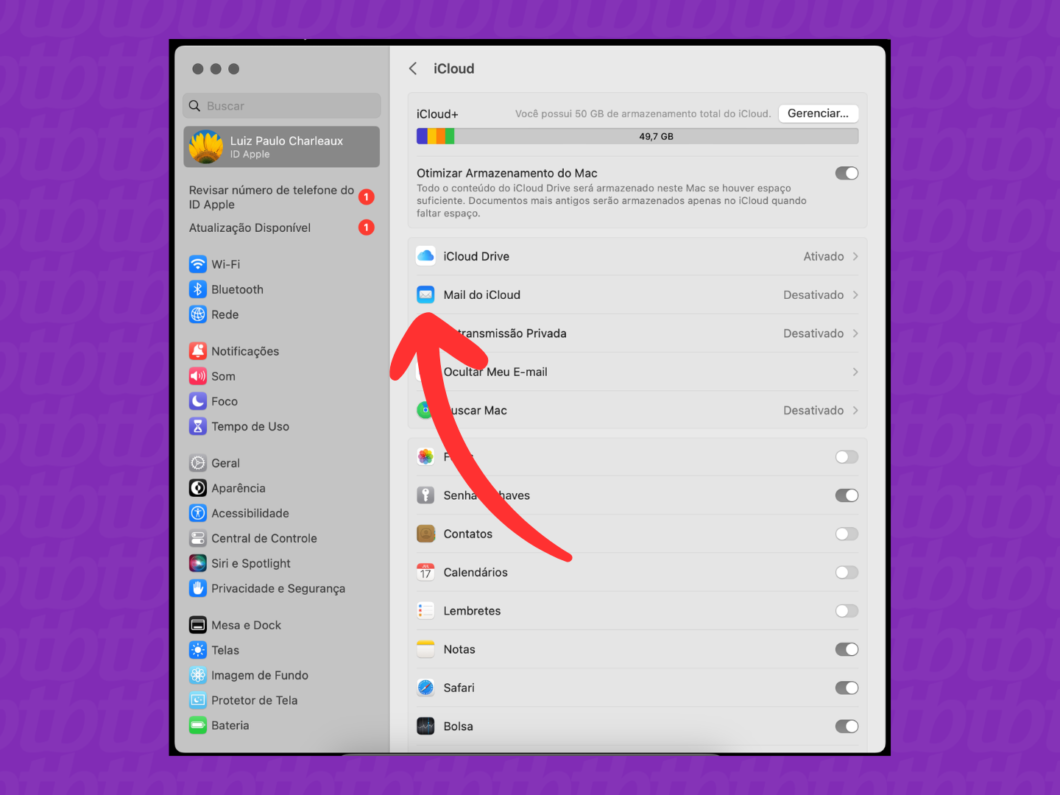
Navegue pela lista de serviços integrados e clique em “Mail do iCloud” para abrir um menu de configurações da ferramenta.
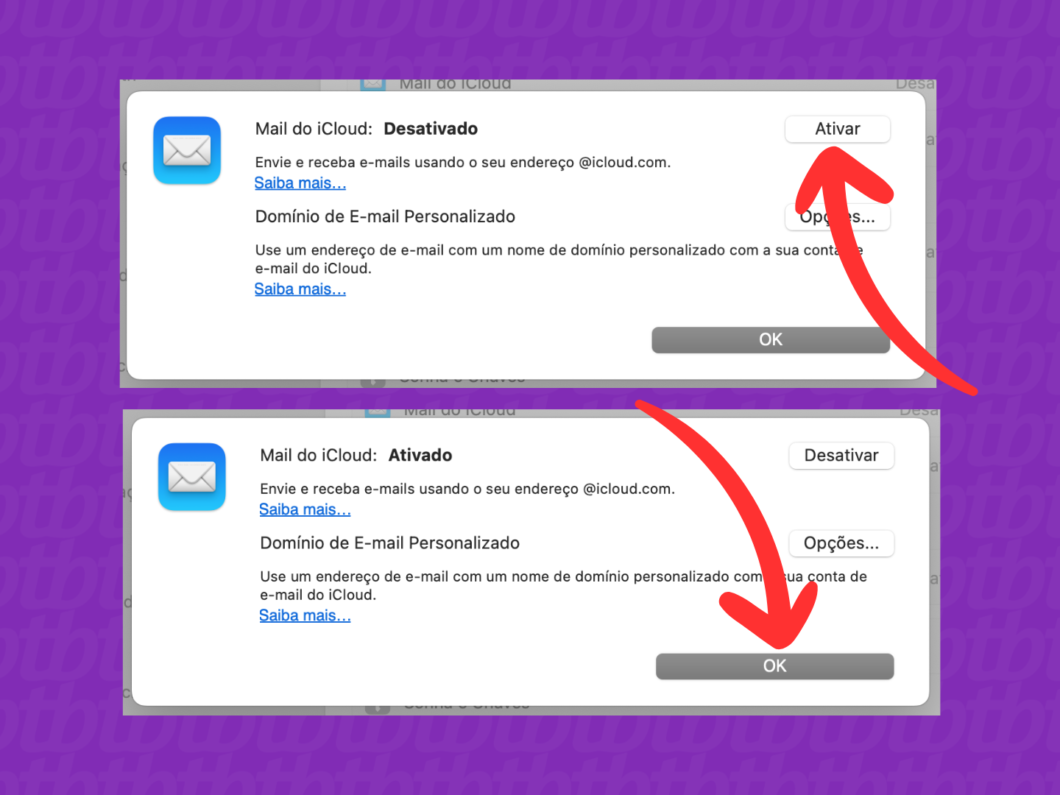
Na janela pop-up, clique no botão “Ativar” ao lado da opção “Mail do iCloud” para habilitar o recurso e, em seguida, clique em “OK” para confirmar. Essa mudança permite entrar no e-mail do iCloud diretamente pelo app “Mail” do Mac.
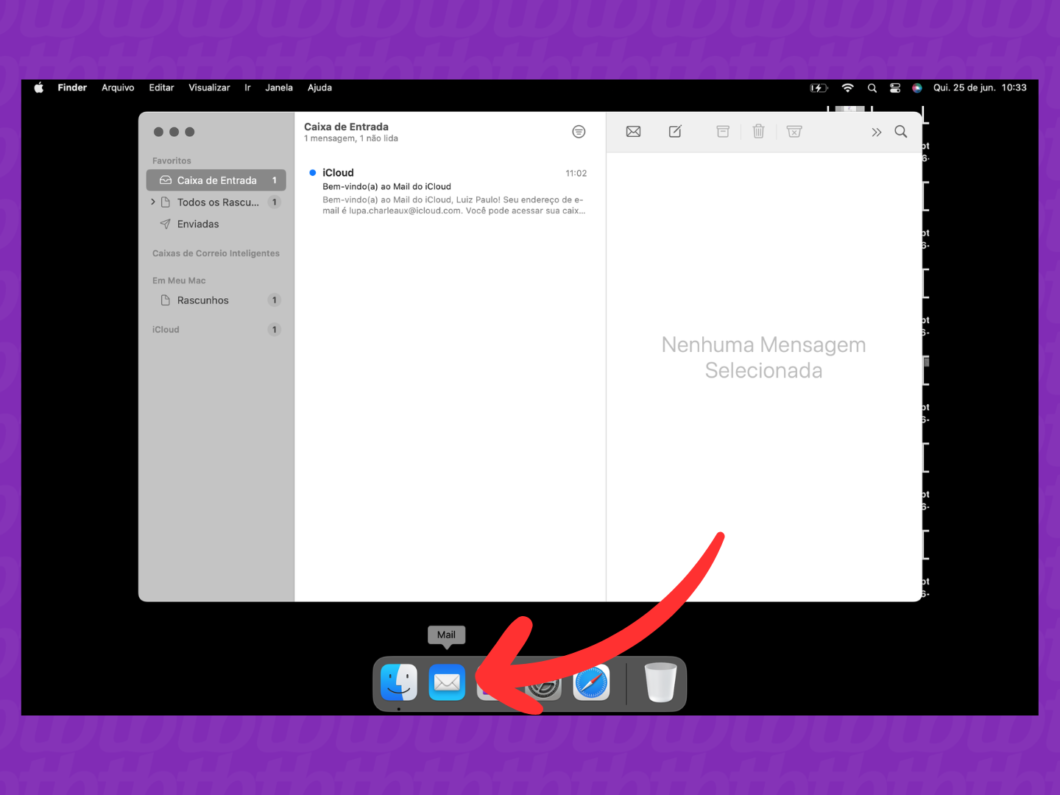
Localize o aplicativo “Mail” no Dock ou no Launchpad e clique nele para abrir a caixa de entrada do iCloud Mail no seu computador Mac.
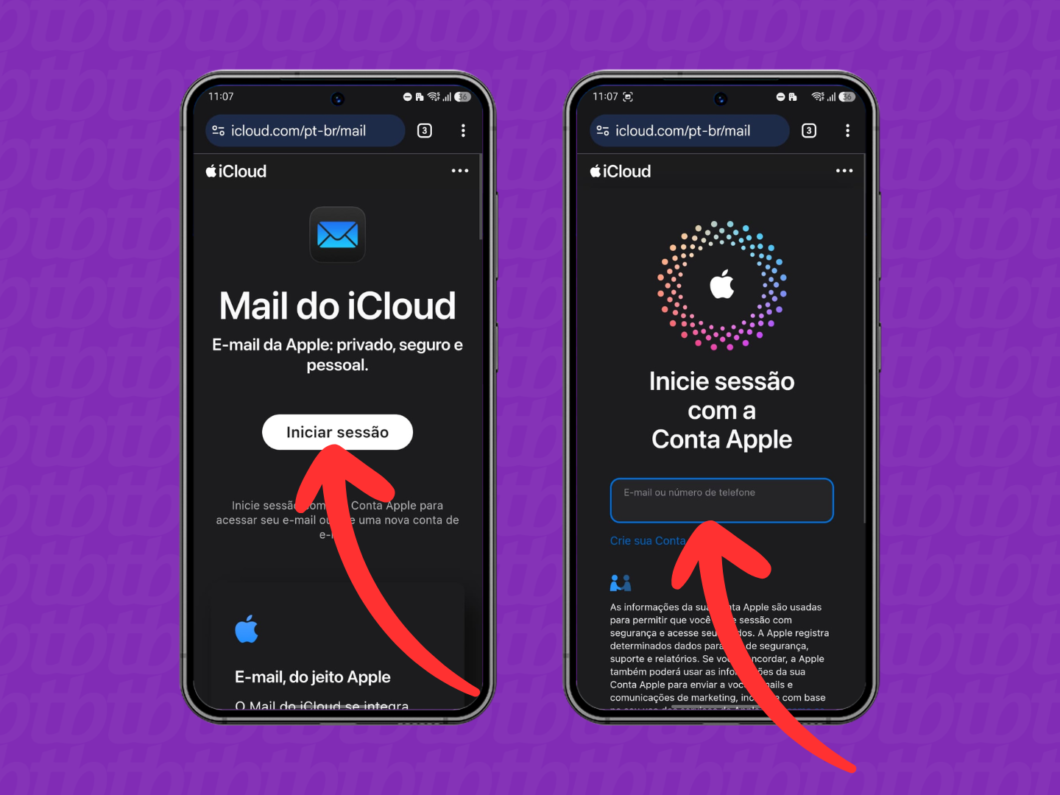
Use o navegador do celular Android ou do computador Windows para acessar: icloud.com/mail. Esta é a página oficial para quem precisa acessar o e-mail iCloud pelo PC ou outros sistemas.
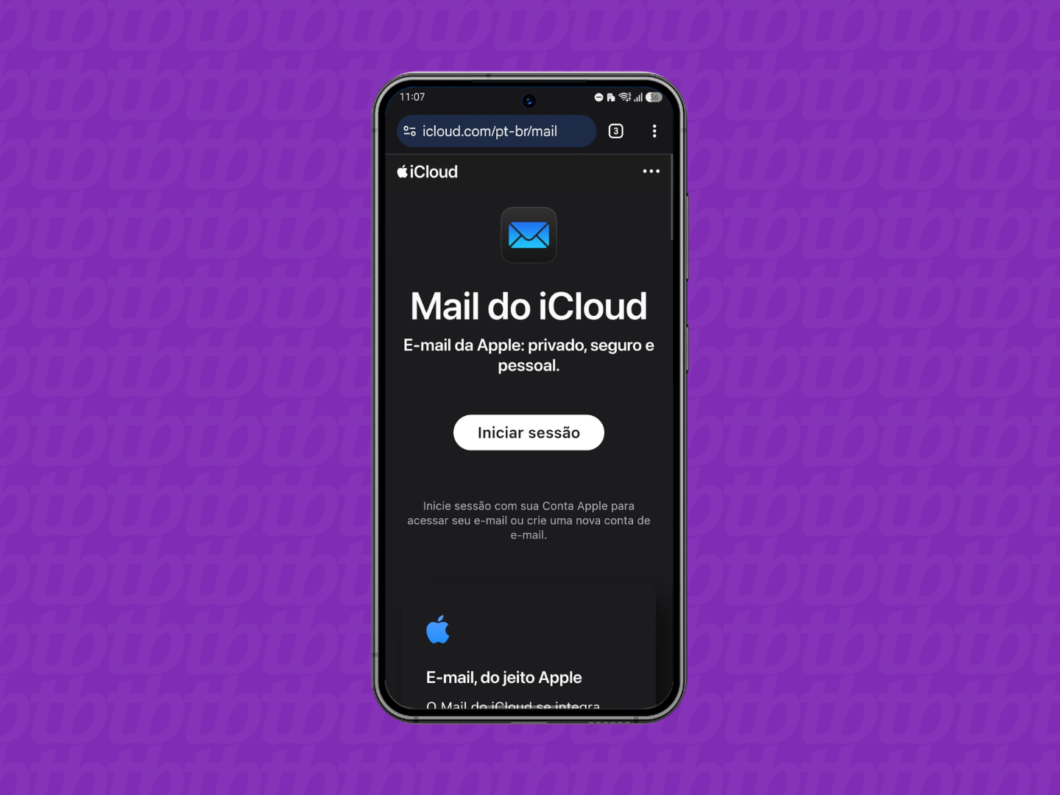
Toque em “Iniciar sessão” e, em seguida, faça login na Conta Apple vinculada ao seu e-mail do iCloud que você deseja acessar para avançar. Caso a verificação em duas etapas esteja ativada, confirme o código enviado aos seus aparelhos autorizados.
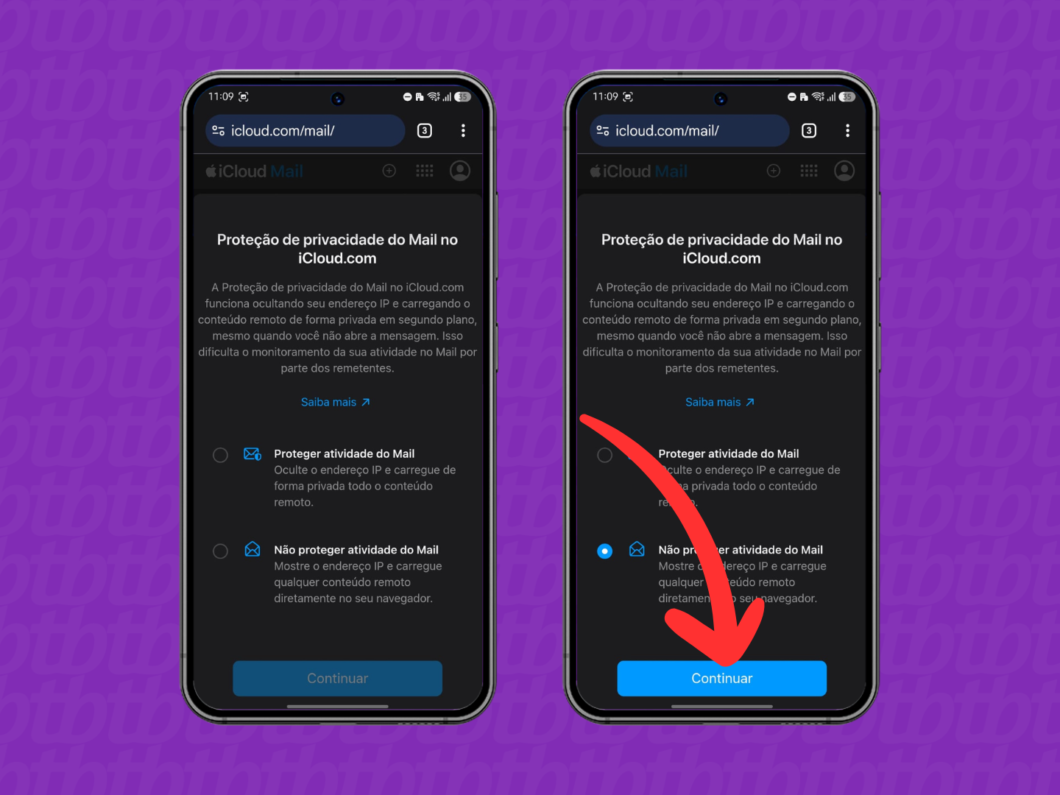
Caso você seja assinante do iCloud+, escolha as formas de proteção de privacidade. Após ajustar os parâmetros, toque em “Continuar” para entrar no e-mail do iCloud pelo Android ou computador.
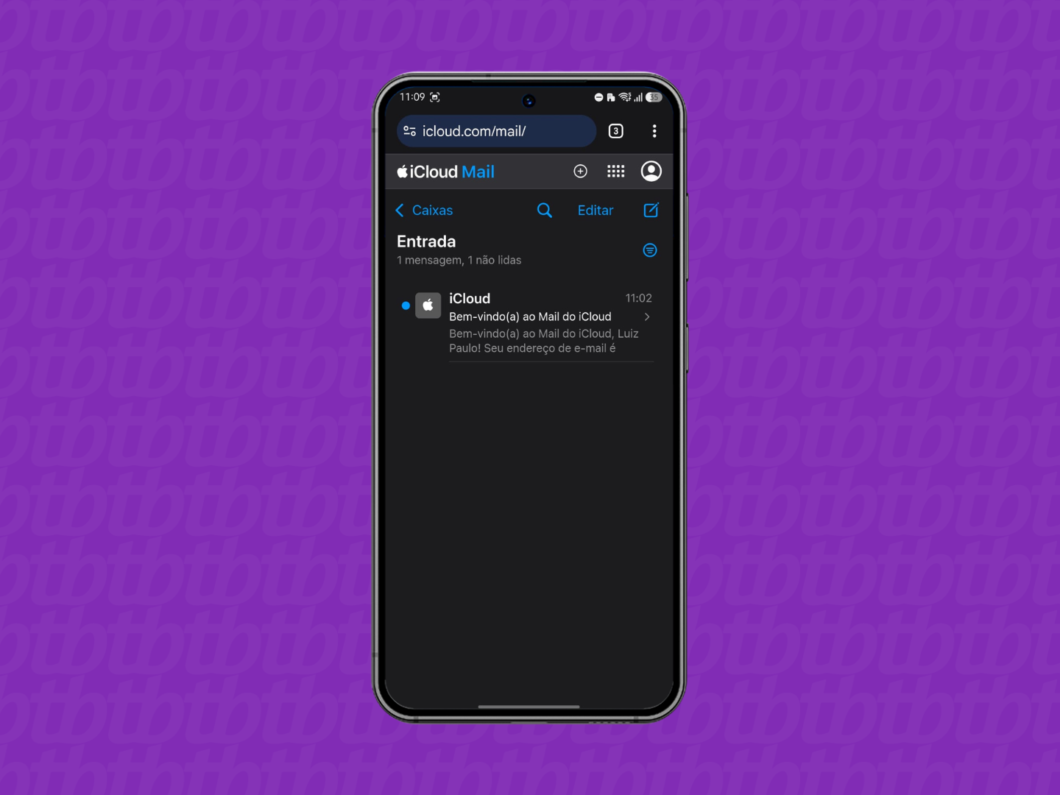
Por fim, acesse a caixa de entrada do e-mail do iCloud e cheque suas mensagens pelo navegador do PC ou smartphone Android.
Existem alguns motivos que podem impedir o acesso ao e-mail do iCloud. Os mais comuns são:
O caminho mais seguro para recuperar a senha do iCloud é utilizar um dispositivo confiável da Apple, como o iPhone ou o iPad. Basta acessar “Ajustes”, tocar no seu nome na parte superior da tela e selecionar “Iniciar Sessão e Segurança” para redefinir o código.
Caso esteja sem o aparelho por perto, acesse o site oficial iforgot.apple.com em qualquer navegador para iniciar o resgate. Outra opção é baixar o aplicativo “Suporte da Apple” em um dispositivo emprestado e utilizar o recurso dedicado a ajudar terceiros.
Se a Apple não validar a identidade de imediato, a saída é acionar o protocolo de recuperação de conta. Esse processo exige uso de um número de telefone confiável e pode demandar alguns dias de espera enquanto a empresa analisa os dados.
Sim, o ecossistema da Apple permite integrar o iCloud Mail a outros aplicativos de e-mail de forma simples. Em plataformas como o Outlook para Windows ou em aplicativos do iOS e macOS, o processo é facilitado por fluxos de login automatizados.
Para apps que exigem configuração manual, é preciso inserir as credenciais dos servidores IMAP e SMTP da Apple. Essa ponte de comunicação deve ser feita utilizando os servidores imap.mail.me.com (porta 993) e smtp.mail.me.com (porta 587), ambos protegidos com criptografia SSL ou TLS.
O segredo dessa integração está na segurança: o usuário precisará gerar uma senha específica de aplicativo. Essa combinação temporária substitui a senha padrão, protegendo a conta principal de acessos não autorizados de terceiros.


 {% endif %}
{% if excerpt %}
{% endif %}
{% if excerpt %}
{{ excerpt | truncatewords: 35 }}
{% endif %}