Como atualizar o Android? Saiba fazer o update no Samsung, Motorola e Xiaomi
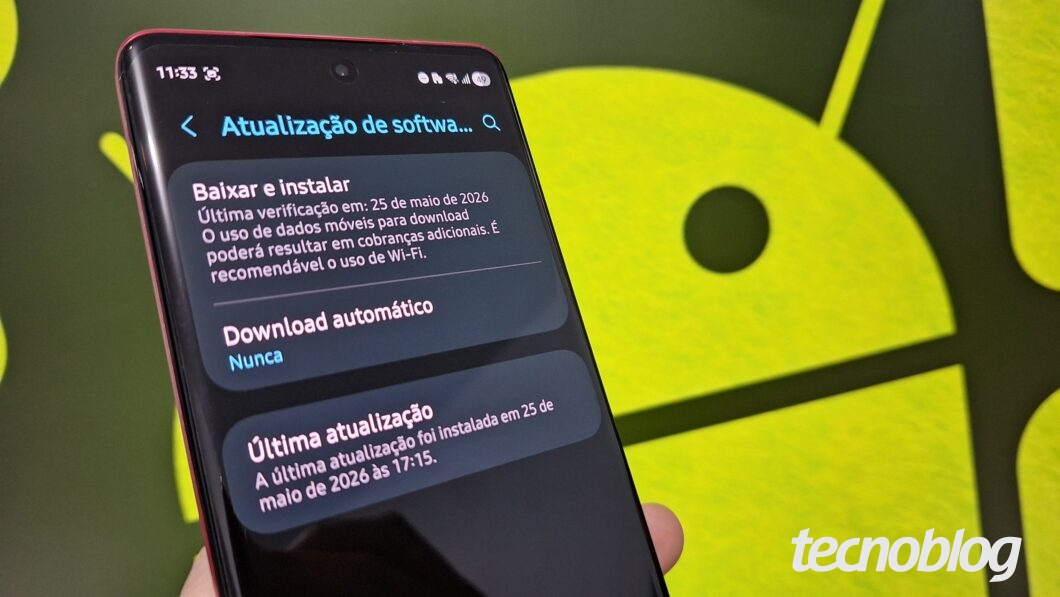
A atualização do software do celular é fundamental para reforçar a segurança contra vulnerabilidades, melhorar o desempenho, corrigir falhas e liberar novas funções no Android
Saiba como manter o software do celular Android sempre atualizado (imagem: Lupa Charleaux/Tecnoblog)
É possível atualizar o celular para a última versão do Android a partir das configurações do aparelho. Embora os caminhos variem em smartphones Samsung, Motorola ou Xiaomi, todos eles consultam os servidores oficiais para obter os pacotes de atualização.
O procedimento é essencial para garantir melhorias de desempenho, correções de falhas e reforçar a segurança do sistema operacional. Lembrando que é fundamental ter bateria suficiente e armazenamento livre para concluir a instalação com sucesso.
A seguir, veja o passo a passo de como atualizar o celular Samsung, Motorola ou Xiaomi para a última versão do Android.
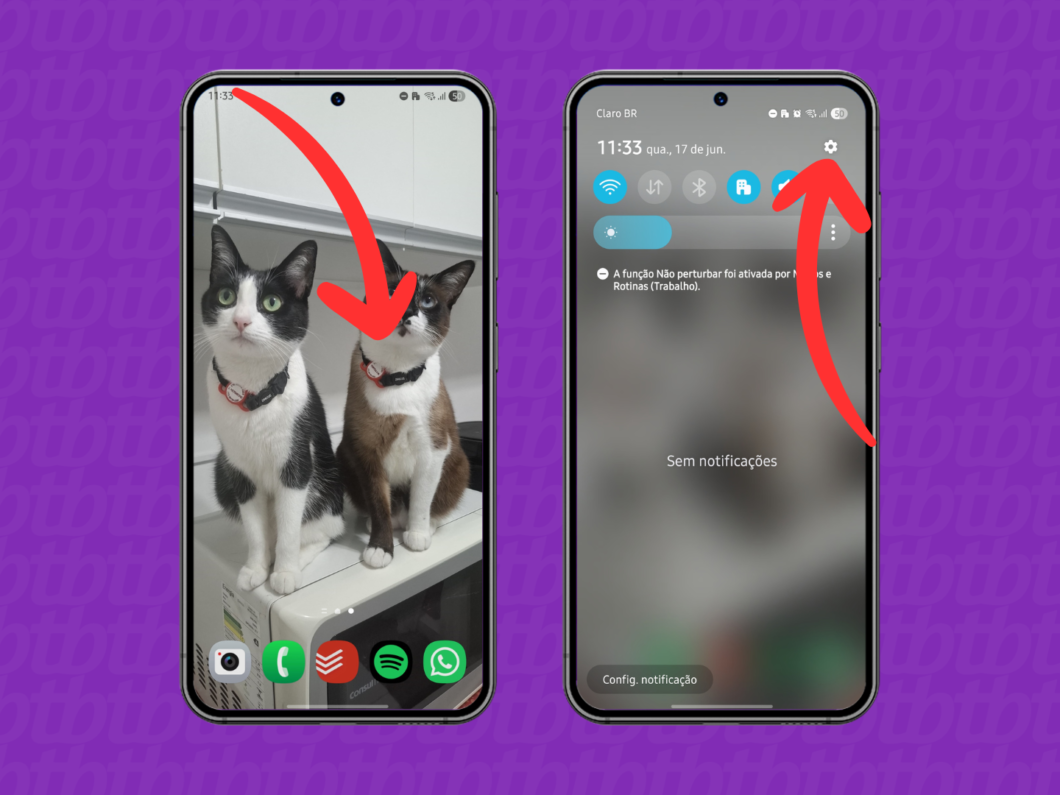
Deslize o dedo na tela de cima para baixo e toque no ícone de engrenagem, no canto superior direito, para entrar nas configurações do dispositivo.
Acessando as configurações do celular Samsung (imagem: Lupa Charleaux/Tecnoblog)
2. Acesse o menu de “Atualização de software”
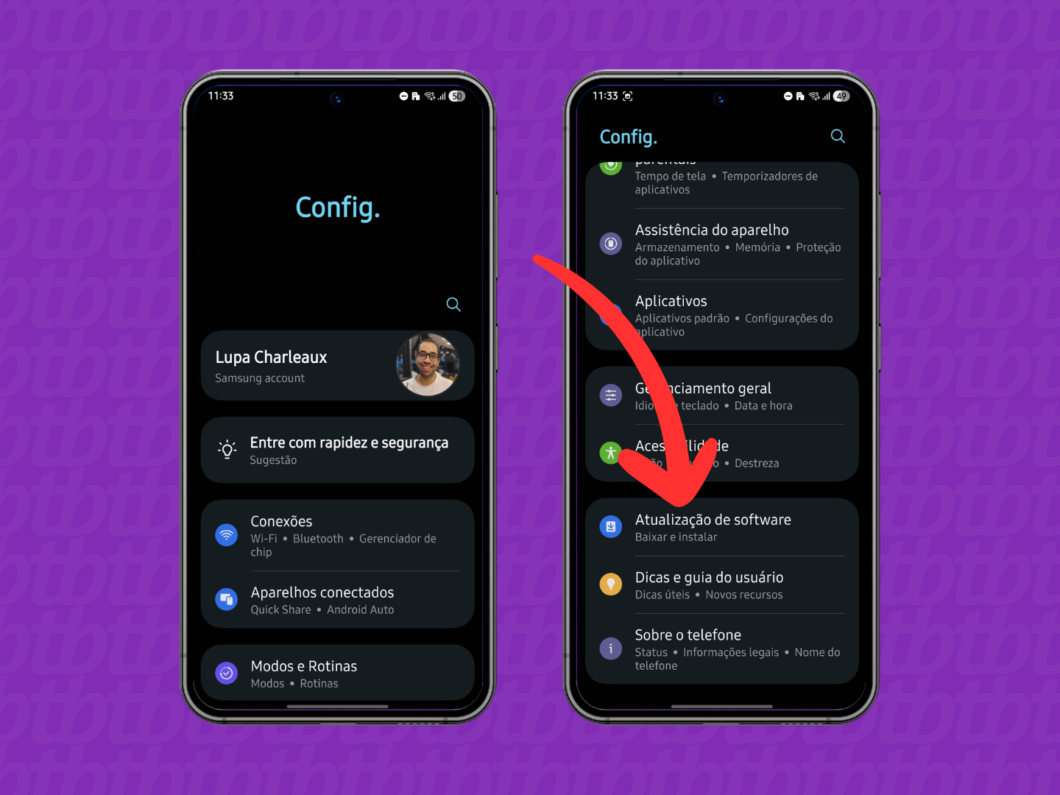
Role a página do menu “Config.” e toque em “Atualização de software” para avançar.
Entrando no menu “Atualização de software” (imagem: Lupa Charleaux/Tecnoblog)
3. Acesse “Baixar e instalar”
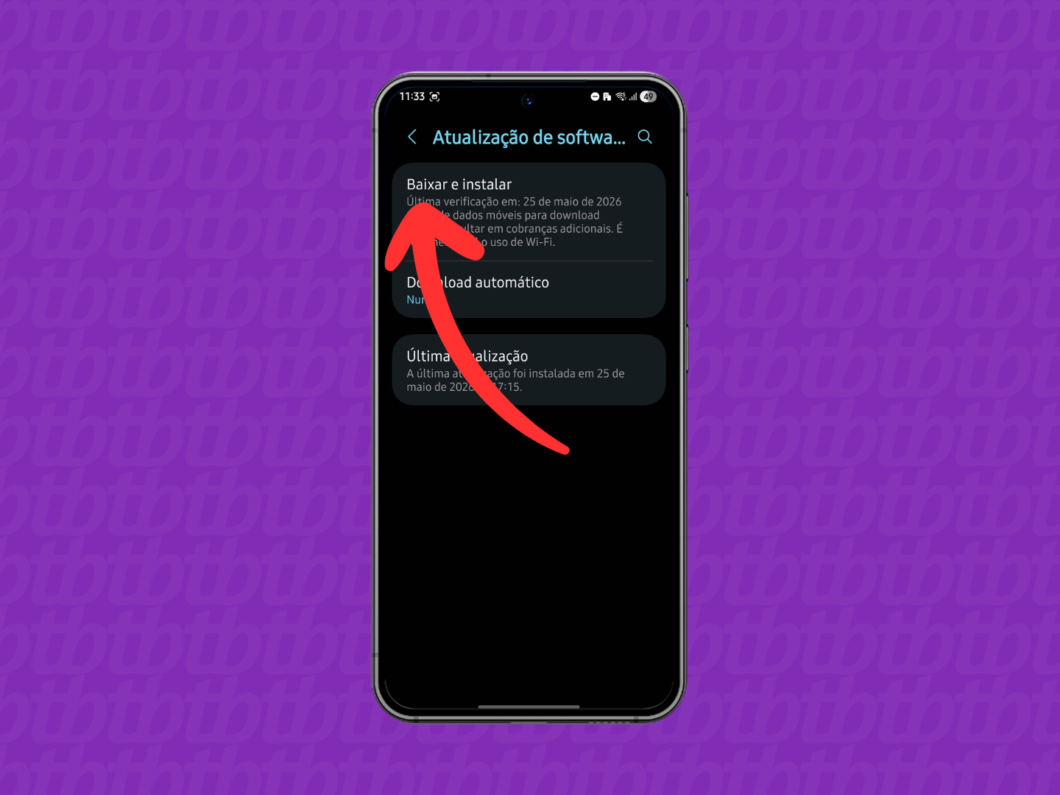
Toque em “Baixar e instalar” ou “Procurar atualizações” e aguarde a verificação dos servidores para encontrar a versão mais recente da One UI, interface customizada do Android para dispositivos Samsung.
Tocando na opção “Baixar e instalar” atualização do Android (imagem: Lupa Charleaux/Tecnoblog)
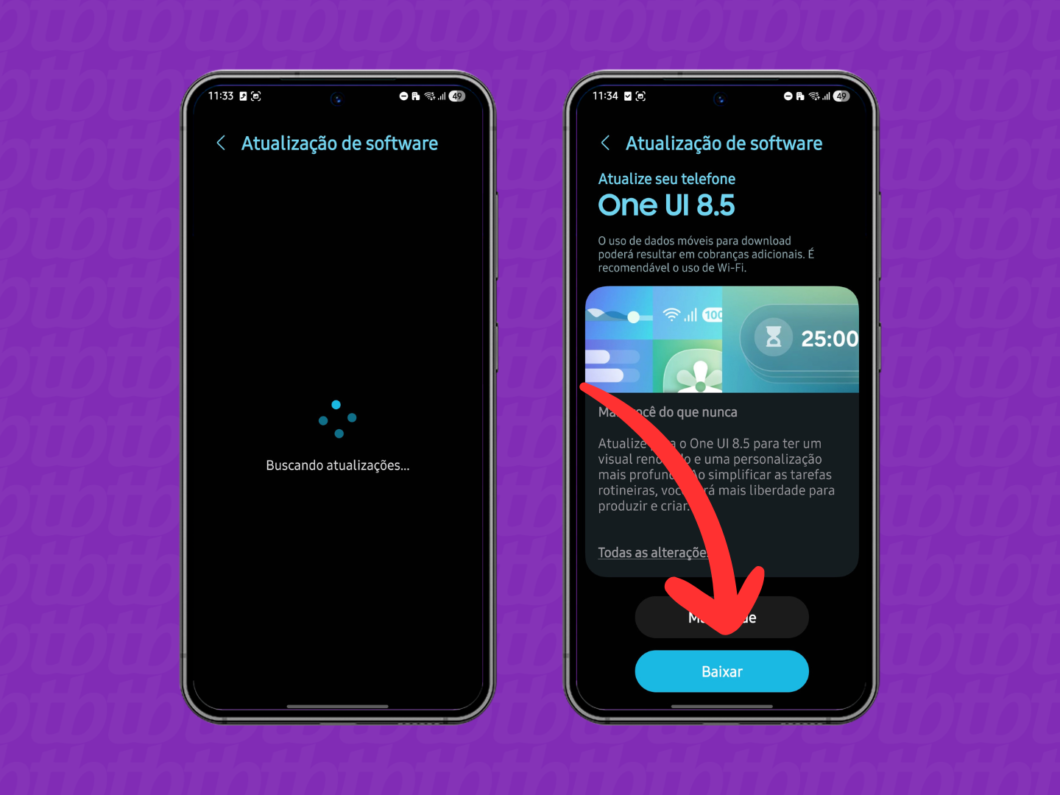
4. Instale a nova versão do Android
Se houver uma nova atualização Samsung disponível, toque em “Baixar” e siga as instruções na tela para concluir o processo de instalação. Caso o dispositivo já esteja na versão mais recente, o próprio software exibirá um aviso de sucesso.
Verificando as atualizações e baixando a versão mais recente do software (imagem: Lupa Charleaux/Tecnoblog)
Como atualizar o Android de um celular Motorola
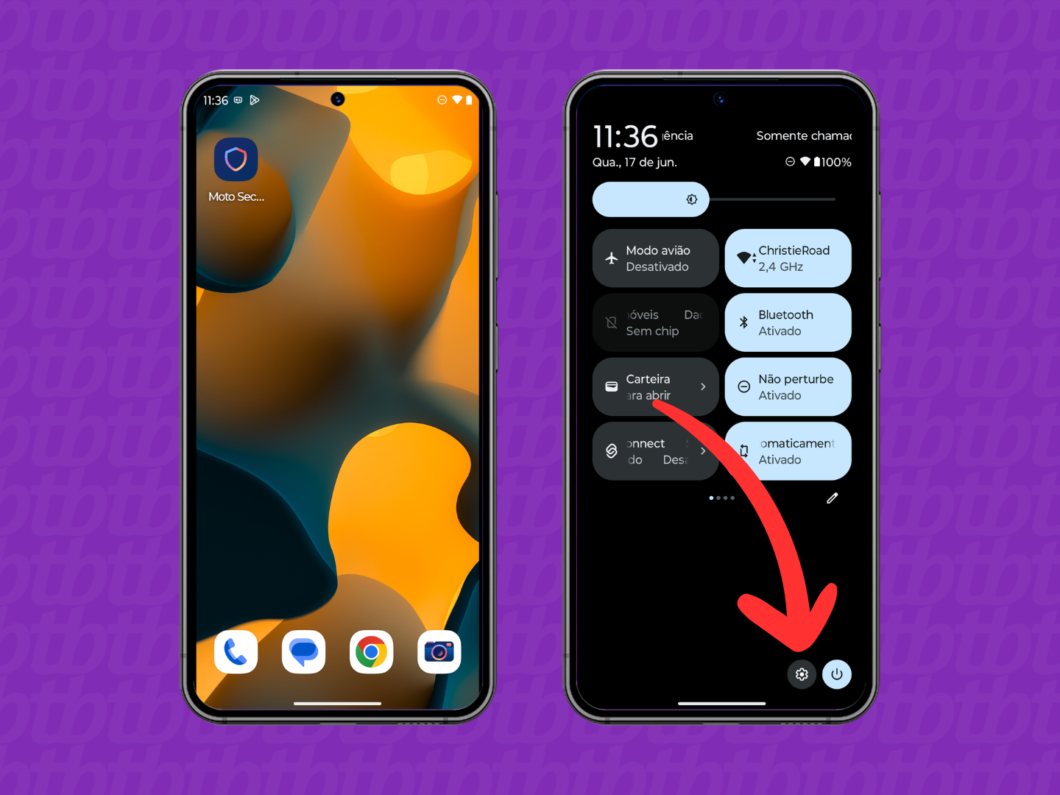
1. Acesse as configurações do celular Motorola
Deslize o dedo de cima para baixo na tela do aparelho para abrir o menu de atalhos rápidos do Android. Em seguida, toque no ícone de engrenagem, no canto inferior direito da tela, para abrir as configurações e descobrir como atualizar o celular Motorola.
Acessando as configurações do celular Motorola (imagem: Lupa Charleaux/Tecnoblog)
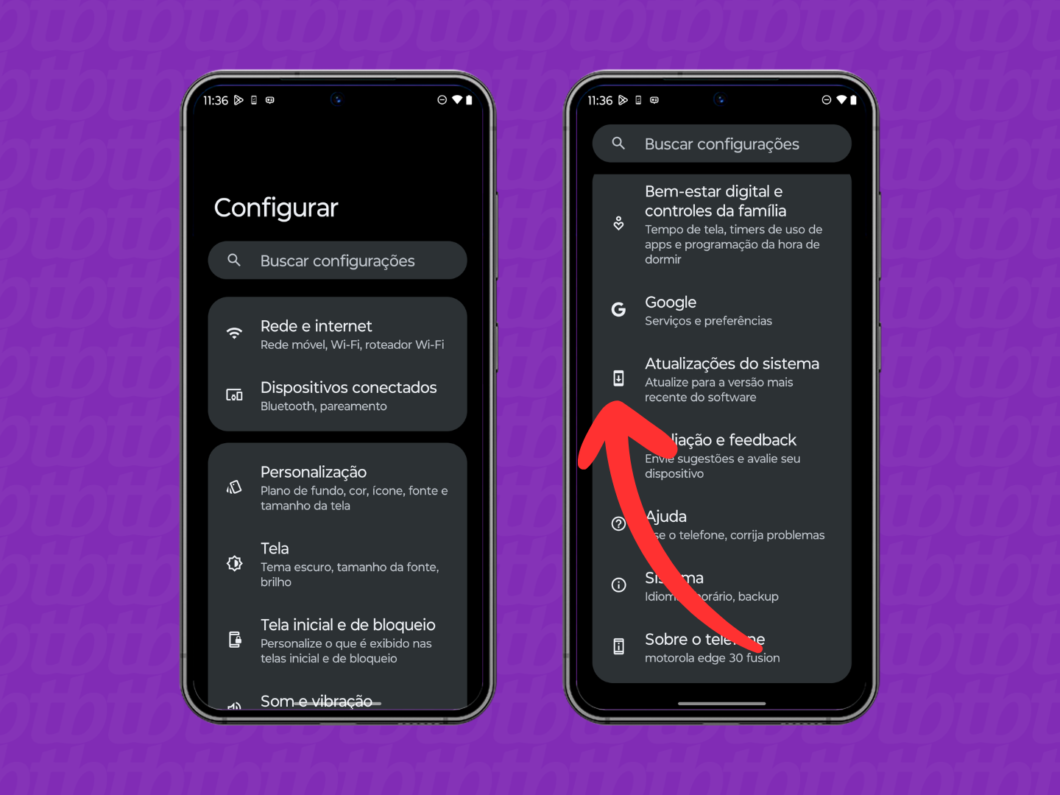
2. Abra o menu “Atualizações do sistema”
Navegue pelo menu “Configurar” até encontrar a opção “Atualizações do sistema”. Toque nela para acessar o menu que gerencia os arquivos do software e verifica se há novidades do Android.
Abrindo o menu “Atualizações do sistema” (imagem: Lupa Charleaux/Tecnoblog)
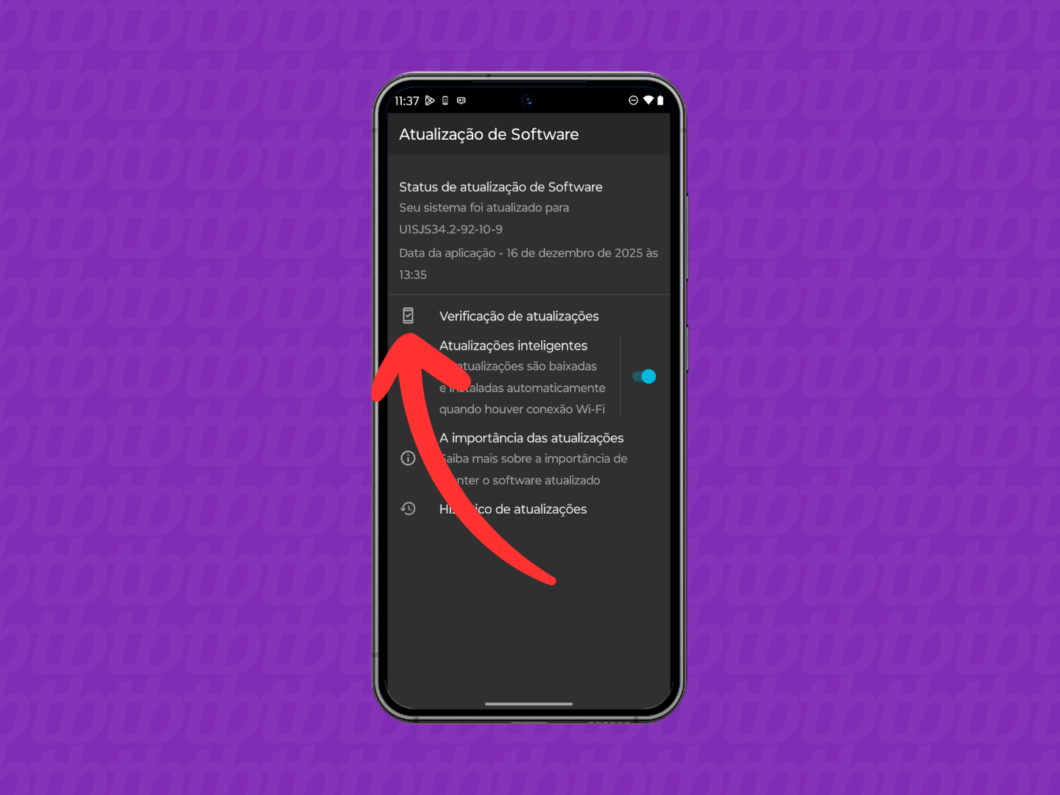
3. Toque em “Verificação de atualizações”
Toque na opção “Verificação de atualizações” para o dispositivo acessar os servidores e consultar se há atualização de software Motorola disponível.
Tocando em “Verificação de atualizações” do Motorola (imagem: Lupa Charleaux/Tecnoblog)
4. Baixe e instale a nova versão do Android
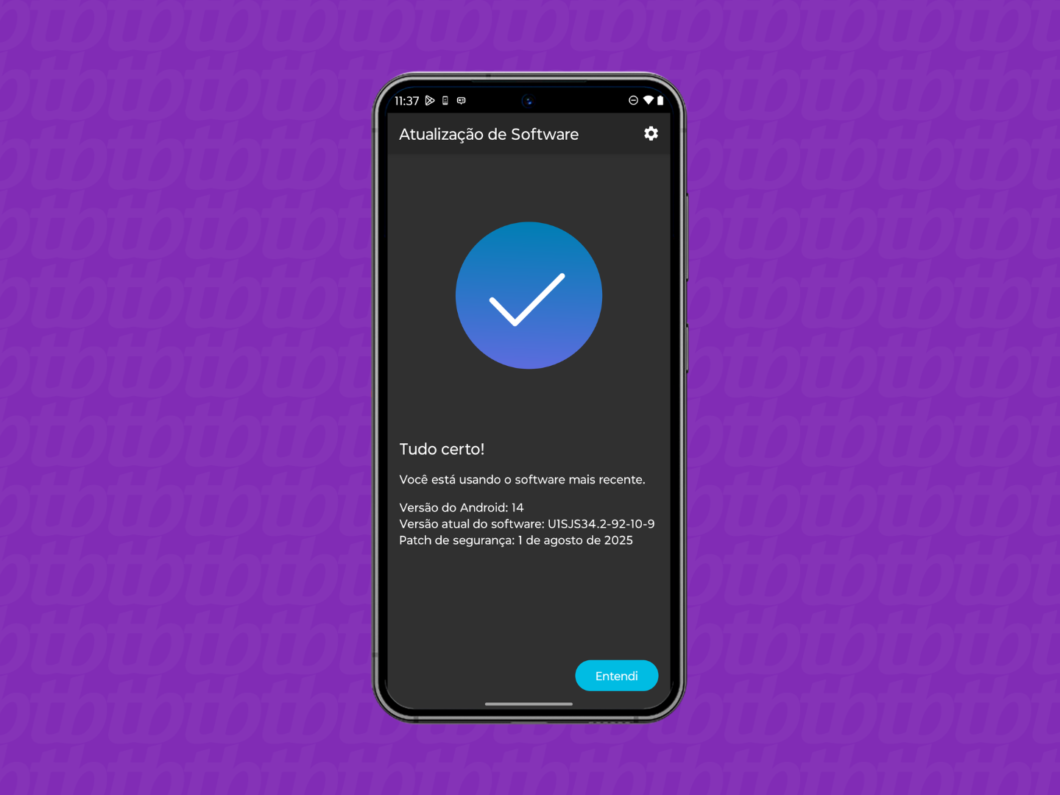
Se houver um pacote novo disponível, confirme o download dos arquivos e siga as instruções automáticas exibidas na tela. Caso o sistema já esteja totalmente em dia, uma mensagem informará que o dispositivo está utilizando a versão mais recente.
Verificando se há atualizações do Android disponíveis ou se o software já está atualizado (imagem: Lupa Charleaux/Tecnoblog)
Como atualizar o Android de um celular Xiaomi
1. Entre nas configurações do celular Xiaomi
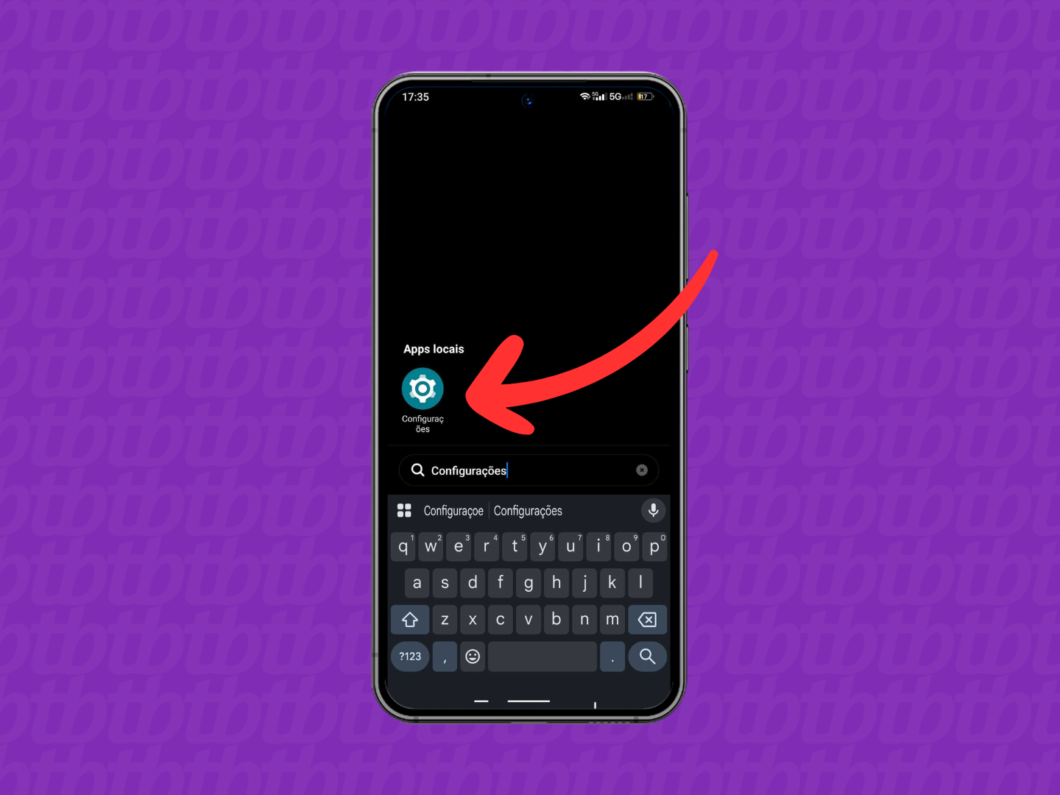
Abra a gaveta de aplicativos do aparelho deslizando o dedo de baixo para cima na tela inicial e toque no app “Configurações”.
Abrindo o app “Configurações” no Xiaomi (imagem: Igor Shimabukuro/Tecnoblog)
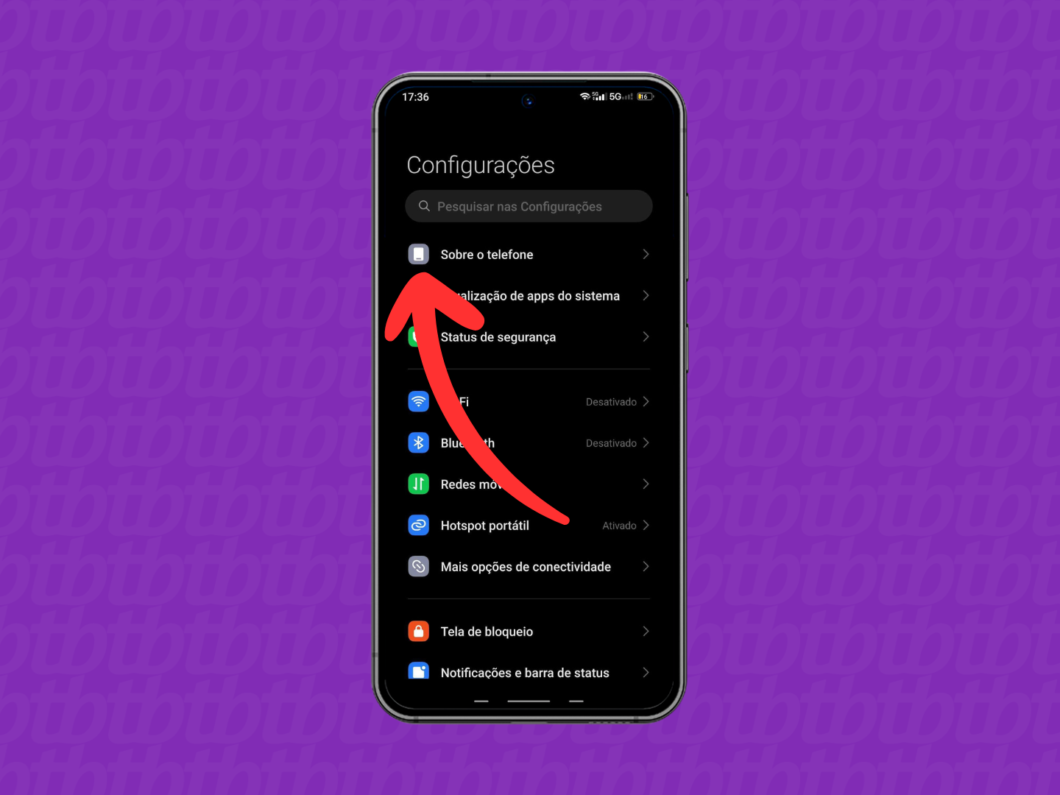
2. Acesse a opção “Sobre o telefone”
Toque na opção “Sobre o telefone” para acessar os detalhes gerais do dispositivo, incluindo as informações do ecossistema atual do HyperOS, interface do Android para dispositivos Xiaomi.
Acessando a opção “Sobre o telefone” (imagem: Igor Shimabukuro/Tecnoblog)
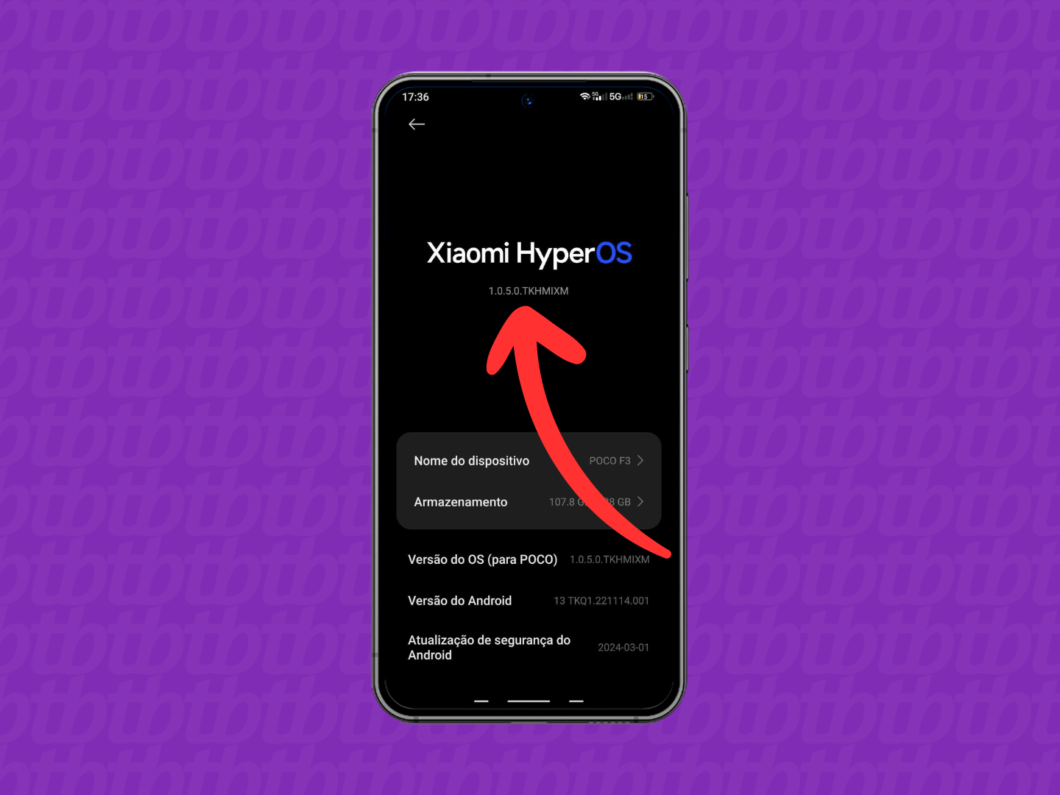
3. Toque no logotipo do HyperOS
Toque em cima do botão que exibe o nome HyperOS e o número da versão atual da interface para avançar.
Abrindo o menu “HyperOS” do Xiaomi (imagem: Igor Shimabukuro/Tecnoblog)
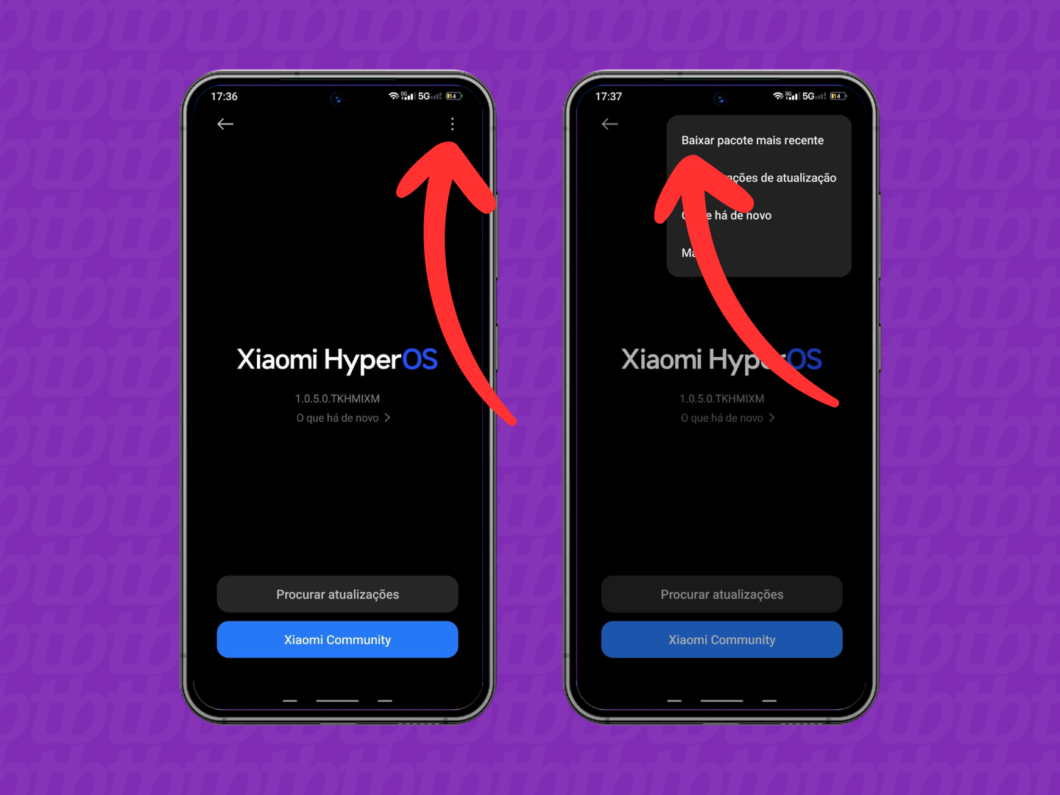
4. Baixe o pacote de software mais recente
Toque no ícone de três pontos, no canto superior direito, para abrir um novo menu de opções. Então, selecione “Baixar pacote mais recente” para atualizar o Android no dispositivo Xiaomi diretamente dos servidores.
Iniciando o download do pacote mais recente do software (imagem: Igor Shimabukuro/Tecnoblog)
Para que serve a atualização de software do celular?
Manter o Android atualizado é como fazer um “check-up” digital no dispositivo, garantindo que ele funcione com eficiência e estabilidade. Estes são os principais motivos para realizar a atualização:
Reforço na segurança: adiciona correções contra vulnerabilidades, protegendo dados confidenciais contra malwares e brechas de segurança antes que invasores explorem o sistema;
Melhoria de desempenho: ganho de agilidade e fluidez, reduzindo o tempo de carregamento de aplicativos e tornando a navegação pela interface mais veloz;
Correção de bugs e falhas: elimina travamentos repentinos, encerramentos inesperados de aplicativos e falhas de armazenamento, devolvendo a estabilidade ao hardware;
Novas funções e visual: desbloqueia recursos inéditos diretamente na interface, como ferramentas de inteligência artificial, novos emojis e atalhos que facilitam a rotina;
Economia de bateria: otimiza o consumo de energia dos componentes, resultando em uma autonomia de carga muito mais eficiente ao longo do dia;
Compatibilidade do sistema: garante que o firmware funcione perfeitamente com os novos aplicativos da loja, evitando erros de incompatibilidade.
Tem como saber qual é a versão do meu Android?
Sim, é possível descobrir a versão do Android pelo aplicativo de Configurações do smartphone. Basta encontrar a opção “Sobre o telefone” ou semelhante e tocar nela para acessar os dados gerais do dispositivo.
Dentro deste menu, pode ser necessário ir em “Informações do software” para ver o número exato da versão do Android. Essa seção técnica também revela detalhes importantes, como o número de compilação da interface e o nível do patch de segurança do hardware.
Vou perder meus dados se atualizar o Android?
Não, as atualizações do Android são projetadas para preservar intactos todos os arquivos, fotos, aplicativos e contatos do usuário. Os pacotes de instalação modificam apenas os códigos de infraestrutura do firmware, sem interferir no armazenamento de dados.
A perda de arquivos só acontece em casos raríssimos, como interrupções bruscas de energia que corrompem o processo. Por segurança, o ideal é fazer um backup preventivo na nuvem antes de rodar a atualização para evitar imprevistos caso o sistema trave.
Por que não consigo atualizar o Android?
Existem alguns fatores que impedem a atualização do Android. Os mais comuns são:
Falta de armazenamento: o pacote de arquivos exige de 2 GB a 4 GB livres, sendo importante liberar espaço na memória do Android para que o download e a descompactação aconteçam;
Instabilidade na conexão de rede: oscilações no Wi-Fi ou uso de redes móveis podem corromper os arquivos, sem contar que o Modo Avião bloqueia o contato com os servidores;
Nível de bateria: o sistema interrompe o processo se a carga estiver abaixo de 50% e o dispositivo fora da tomada, uma segurança para evitar que o aparelho desligue no meio do upgrade;
Arquivos de cache corrompidos: o acúmulo de dados temporários inválidos no gerenciador de atualizações pode travar o download, exigindo uma limpeza desses dados ou o reinício do aparelho;
Conflitos em segundo plano: aplicativos rodando escondidos ou falhas temporárias no firmware podem paralisar a instalação, exigindo verificação manual nas configurações;
Fim do suporte oficial: aparelhos antigos deixam de receber atualizações oficiais dos fabricantes após alguns anos, o que significa que o hardware atingiu o limite do ciclo de vida útil.
Por que a atualização do Android não termina?
O congelamento da atualização geralmente ocorre devido a travas de segurança do sistema, acionadas quando algo interrompe o processo. Oscilações na rede Wi-Fi ou falhas na descompactação dos arquivos fazem o smartphone paralisar a instalação preventivamente para evitar danos ao firmware.
Além disso, o processo é pausado se a bateria cair abaixo de 50% ou se houver conflitos com aplicativos em segundo plano. Arquivos corrompidos e até o relógio desconfigurado fazem o hardware interpretar a falha como risco, interrompendo o upgrade por segurança.
É possível reverter uma atualização do Android?
Oficialmente, o processo de fazer downgrade do Android nativamente só é liberado para celulares da linha Google Pixel. Para os donos desses aparelhos, o retorno à versão anterior do software é feito pela própria plataforma oficial de testes da marca.
Já para outras fabricantes, reverter a atualização exige ferramentas complexas de terceiros para forçar a instalação de um firmware antigo. Por ser um procedimento técnico arriscado que apaga todos os dados e pode travar o aparelho, ele não é recomendado por especialistas.
Nerd por natureza, Lupa Charleaux é formado em Jornalismo Multimídia pela São Judas Unimonte (2012). Iniciou a carreira como repórter de entretenimento em 2013, mas migrou para a editoria de tecnologia em 2019. Construiu experiência na área ao produzir notícias diárias sobre eletrônicos (celulares, vestíveis), inovação, mercado e conteúdos especiais sobre os temas. É repórter do Tecnoblog desde outubro de 2023. Anteriormente, atuou como redator de tecnologia e entretenimento no TecMundo (2019-2021/2022-2023) e redator de produtos no Canaltech (2021-2022).
Victor Toledo
Analista de conteúdo
Victor Toledo é jornalista formado pela Unesp, pós-graduado em Business Intelligence e com ensino técnico em informática. Antes de entrar para o time do Tecnoblog, em 2021, escreveu sobre informática, eletrônicos e videogames no TechTudo (Editora Globo) e no Zoom. Atua na estratégia de conteúdo e SEO do Tecnoblog. É apaixonado por esportes e passa boa parte do tempo livre assistindo todo e qualquer tipo de esporte na TV.
{% if featuredImage and featuredImage != "" %}
{% endif %}
{% if excerpt %}









 {% endif %}
{% if excerpt %}
{% endif %}
{% if excerpt %}