Como espelhar o celular no PC ou notebook
Você pode transmitir a tela do celular para o PC por meio de conexões Wi-Fi com recursos nativos do Windows, aplicativos dedicados ou utilizando conexões via cabo USB


Você pode transmitir a tela do celular para o PC por meio de conexões Wi-Fi com recursos nativos do Windows, aplicativos dedicados ou utilizando conexões via cabo USB

Você já sentiu a necessidade de visualizar fotos, gerenciar notificações ou usar aplicativos mobile em uma tela maior? A melhor solução para isso é espelhar o celular no PC ou notebook, otimizando tanto o lazer quanto a produtividade no ambiente de trabalho.
Para realizar a transmissão sem cabos, basta conectar ambos os aparelhos na mesma rede e usar recursos nativos do Windows ou aplicativos de transmissão. Já para obter maior estabilidade, você pode usar um cabo USB e softwares dedicados para compartilhar a tela do celular no PC.
A seguir, o Tecnoblog mostra o passo a passo para espelhar um iPhone ou um celular Android no PC.
O Windows conta com um recurso nativo para transmitir a tela do celular para o PC, desde que ambos estejam conectados à mesma rede Wi-Fi. O método funciona com diversos aparelhos Android, especialmente em interfaces com funções dedicadas, como o Smart View da One UI da Samsung.
Pressione o atalho Windows+I no teclado para abrir o painel de preferências do sistema operacional. Na janela inicial, clique em “Sistema” para visualizar mais opções do computador ou notebook.

Navegue pelo menu e clique em “Projeção para este computador” para visualizar os recursos de conectividade.

Abra a opção “Iniciar o aplicativo sem fio para projetar neste computador” para abrir a janela de recepção. Então, o computador ficará pronto e aguardando o sinal do seu smartphone.

No smartphone, deslize a barra de notificações para baixo e ative a opção para espelhar tela (“Smart View” ou “Transmitir”, dependendo da versão do Android). Em seguida, escolha o nome do seu PC para o espelhamento da tela.

O aplicativo gratuito AirDroid Cast é a solução para espelhar o iPhone no PC com Windows para uma conexão sem fio rápida e estável. Com ele, fica mais fácil transmitir a tela do celular para o notebook ou desktop conectados à mesma rede Wi-Fi.
Dica: o AirDroid Cast também é indicado para dispositivos Android que não possuam funções nativas para espelhar a tela para o PC. O passo a passo é igual tanto no iOS quanto no sistema do Google.
Instale o aplicativo AirDroid Cast diretamente pela Apple Store no iPhone. No computador, acesse airdroid.com/cast/ para baixar e instalar a versão compatível com o Windows.

Abra o AirDroid Cast no seu computador para ver o QR Code ou código de espelhamento sem fio.

Abra o AirDroid Cast no iPhone, digite o código de 9 dígitos manualmente e toque em “Iniciar espelhamento” ou escolha a opção de escanear o QR code exibido no monitor do PC.

Toque em “Iniciar transmissão” na tela do celular e confirme em “Começar a compartilhar” para autorizar o compartilhamento de tela.

Na janela pop-up que aparecerá na tela do seu computador, clique em “Permitir” para aceitar a solicitação e começar a ver a tela em tempo real.

A ferramenta Vysor é a opção mais indicada para transmitir a tela do celular para o PC via USB, garantindo menor latência e conexão estável. O aplicativo funciona tanto no Android quanto no iPhone, mas os aparelhos do sistema do Google exigem um ajuste prévio.
Faça download do aplicativo Vysor na App Store do iPhone ou na Play Store do Android. Em seguida, acesse vysor.io para baixar a versão para PC do software de transmissão.

Atenção!
Os próximos passos não precisam ser feitos no iPhone. Se você é dono de um dispositivo iOS, basta autorizar o PC como dispositivo confiável e pule para o passo 7.
Deslize a tela para cima para abrir a gaveta de aplicativos do Android e vá em “Configurações” (“Config.” ou “Ajustes”, dependendo da versão do Android).

Navegue pelo menu até encontrar a aba “Sobre o telefone” e, em seguida, toque na opção “Informações de software”.

Procure pela opção “Número de compilação” e toque repetidamente sobre ela até surgir um aviso de que as opções de desenvolvedor foram liberadas.

Volte ao menu “Configurações” e toque na nova aba “Opções do desenvolvedor”, localizada no final da lista.

Na seção “Depuração”, ative a chave ao lado da opção “Depuração USB” para autorizar o espelhamento do Android para o PC.

Iniciei o aplicativo Vysor no computador para preparar a detecção e gerenciamento dos dispositivos conectados.

Conecte o celular ao computador usando o cabo USB e, depois, abra o aplicativo do Vysor no dispositivo móvel.

No PC, localize o nome do seu smartphone e clique no botão de reprodução (play) para espelhar o celular no PC via USB.

Confirme a solicitação de permissão no visor do smartphone para liberar a imagem e começar a compartilhar a tela do celular no PC.

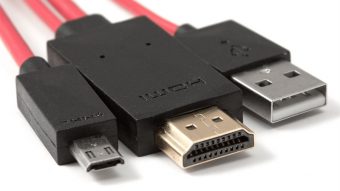
Você pode usar um cabo ou adaptador para conectar o celular a um monitor externo, sendo ideal para exibir fotos, vídeos e apresentações na tela grande sem depender de redes sem fio. A conexão é física e direta, transformando o smartphone em um reprodutor de mídia plug-and-play.
O recurso nativo AirPlay facilita o trabalho de quem quer espelhar a tela do iPhone no Mac via Wi-Fi. Basta abrir a Central de Controle do iPhone, tocar no ícone de “Espelhamento de Tela” e selecionar seu computador macOS na lista de dispositivos.
Para quem utiliza Android, a melhor alternativa para espelhar o celular no notebook com macOS é contar com o aplicativo AirDroid Cast. A ferramenta cria uma ponte sem fio entre os dois sistemas, como ocorre ao transmitir a tela do iPhone para o PC Windows.
Existem diversas maneiras de conectar o celular na TV para transmitir conteúdos com ou sem fio. Os donos de Android contam com o padrão Miracast, enquanto o iPhone utiliza a tecnologia AirPlay para espelhar a tela via Wi-Fi instantaneamente.
Caso você prefira uma conexão física mais estável, a alternativa mais eficiente é recorrer aos adaptadores USB para HDMI. Essa opção permite ligar o aparelho diretamente ao televisor usando cabos, garantindo sinal continuo e sem depender de redes sem fio.

 {% endif %}
{% if excerpt %}
{% endif %}
{% if excerpt %}
{{ excerpt | truncatewords: 35 }}
{% endif %}