Como transferir fotos do iCloud para o Google Fotos
Migrar fotos do iCloud para o Google Fotos consiste em enviar uma cópia exata de toda a biblioteca de mídias da Apple diretamente para os servidores da nuvem do Google


Migrar fotos do iCloud para o Google Fotos consiste em enviar uma cópia exata de toda a biblioteca de mídias da Apple diretamente para os servidores da nuvem do Google
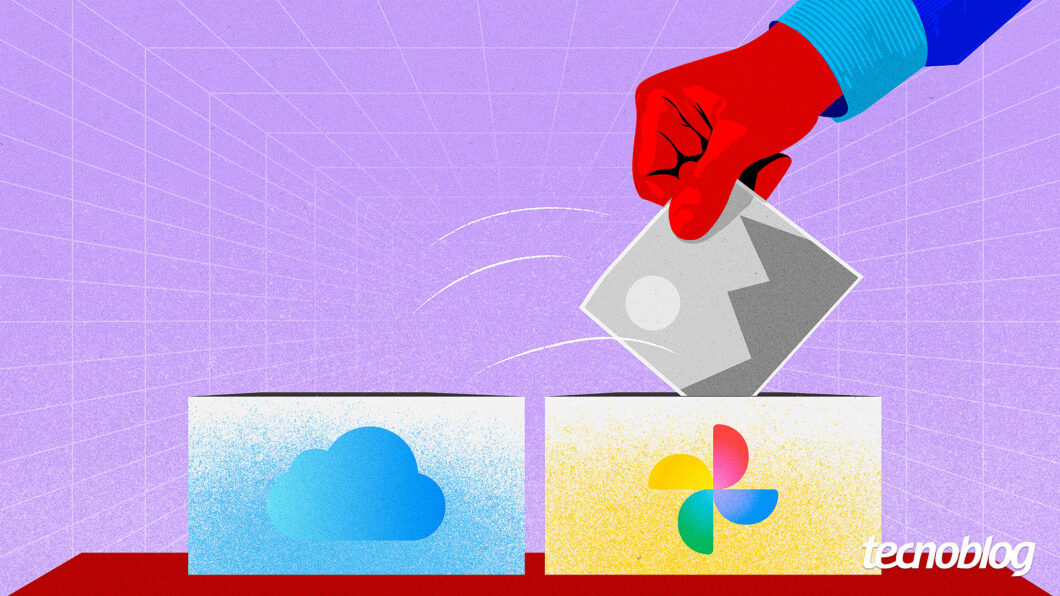
Transferir mídias do iCloud para o Google Fotos é um processo de envio automatizado feito por meio do portal de privacidade da Apple. A ferramenta permite que o usuário solicite uma cópia da sua biblioteca, garantindo que todo o backup seja migrado com segurança para o serviço de destino.
O procedimento leva de 3 a 7 dias para ser concluído, gerando uma duplicata de todas as fotos e vídeos selecionados. Vale dizer que a exclusão manual dos conteúdos originais no iCloud ainda será necessária posteriormente, caso a intenção seja liberar espaço de armazenamento na conta Apple.
Como método alternativo, o usuário pode baixar os arquivos manualmente do iCloud para um computador e realizar o upload para o serviço do Google Fotos. No entanto, o método oficial automatizado é mais indicado para a transferência de amplas bibliotecas de mídia.
A seguir, veja o passo a passo para transferir fotos do iCloud para o Google Fotos.
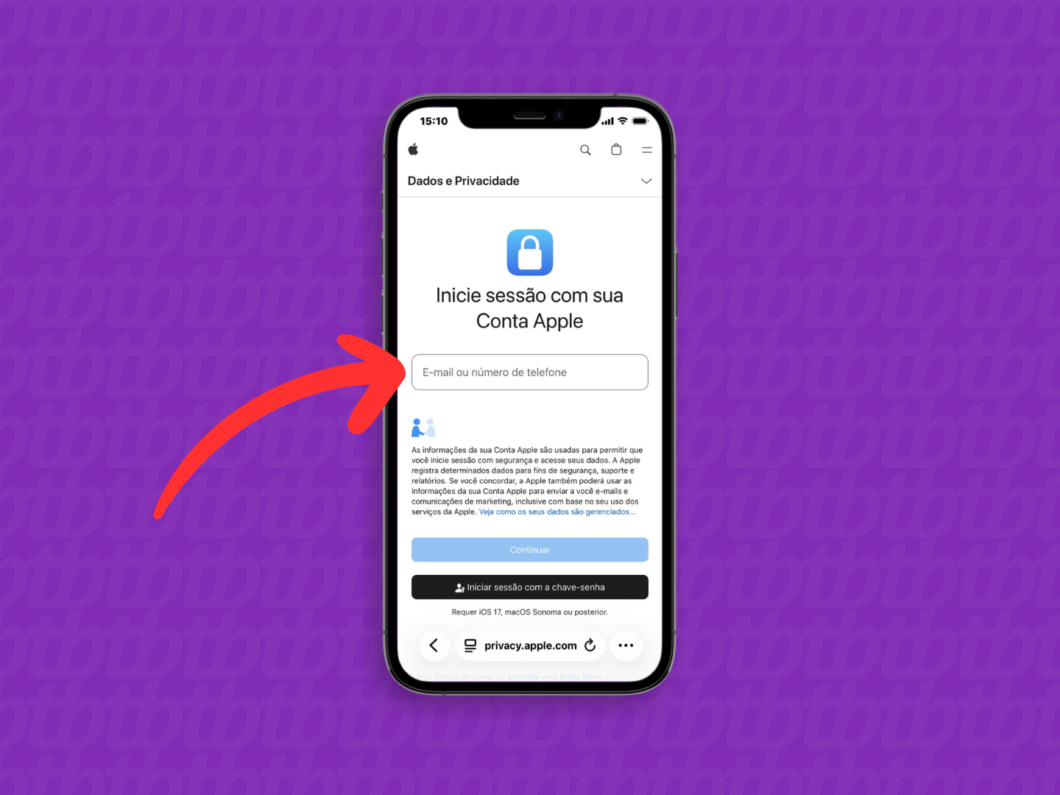
Use o navegador do celular ou computador para acessar o site oficial de dados e privacidade da Apple: privacy.apple.com. Então, faça login na sua Conta Apple para iniciar o uso da ferramenta nativa de migração de arquivos.
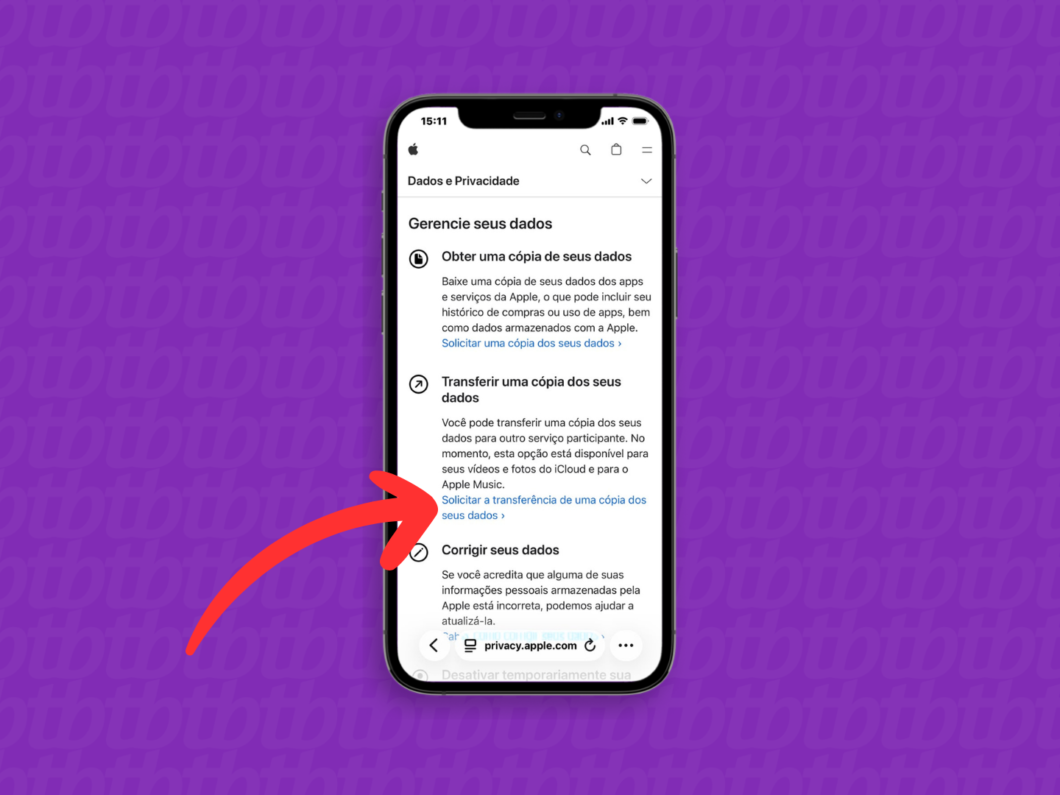
Navegue pela página até encontrar a seção “Transferir uma cópia dos seus dados”. Depois, toque em “Solicitar transferência” para iniciar a migração entre as plataformas.
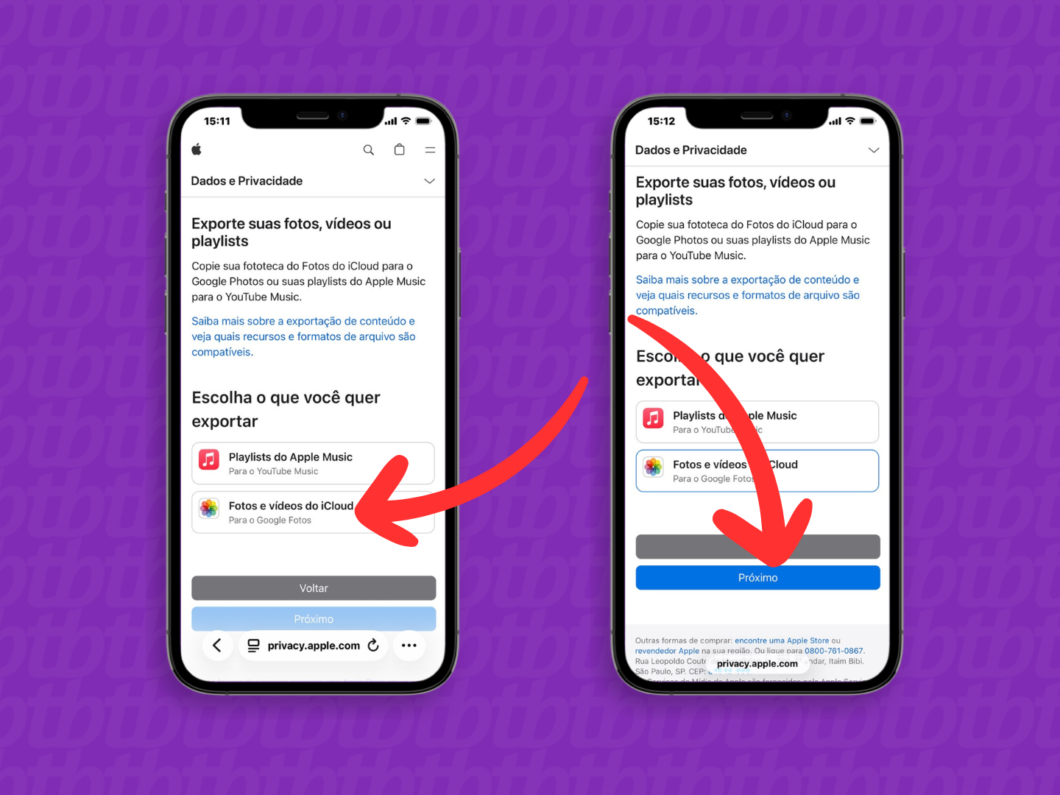
Na área “Escolha o que você quer exportar”, selecione a opção “Fotos e vídeos do iCloud”. Em seguida, toque em “Próximo” para continuar o processo para transferir fotos do iCloud para o Google Fotos.
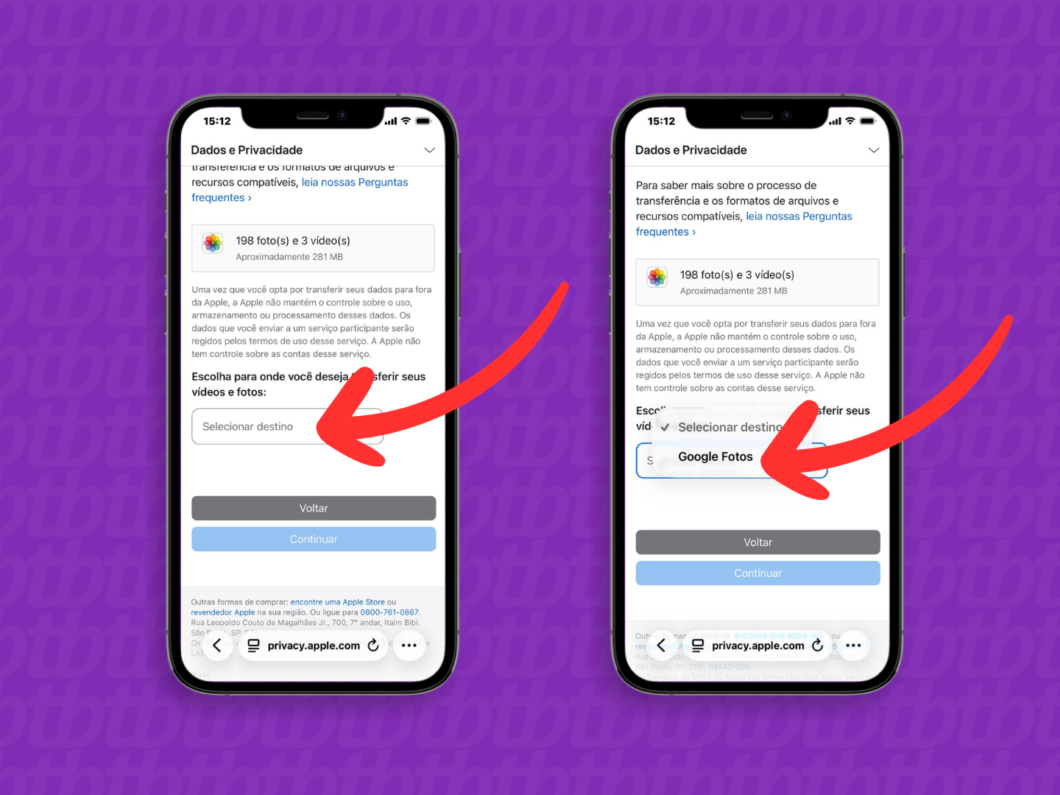
Desça a página de privacidade, toque em “Selecionar destino” e escolha a opção do “Google Fotos” como o local para o envio do lote de mídias.
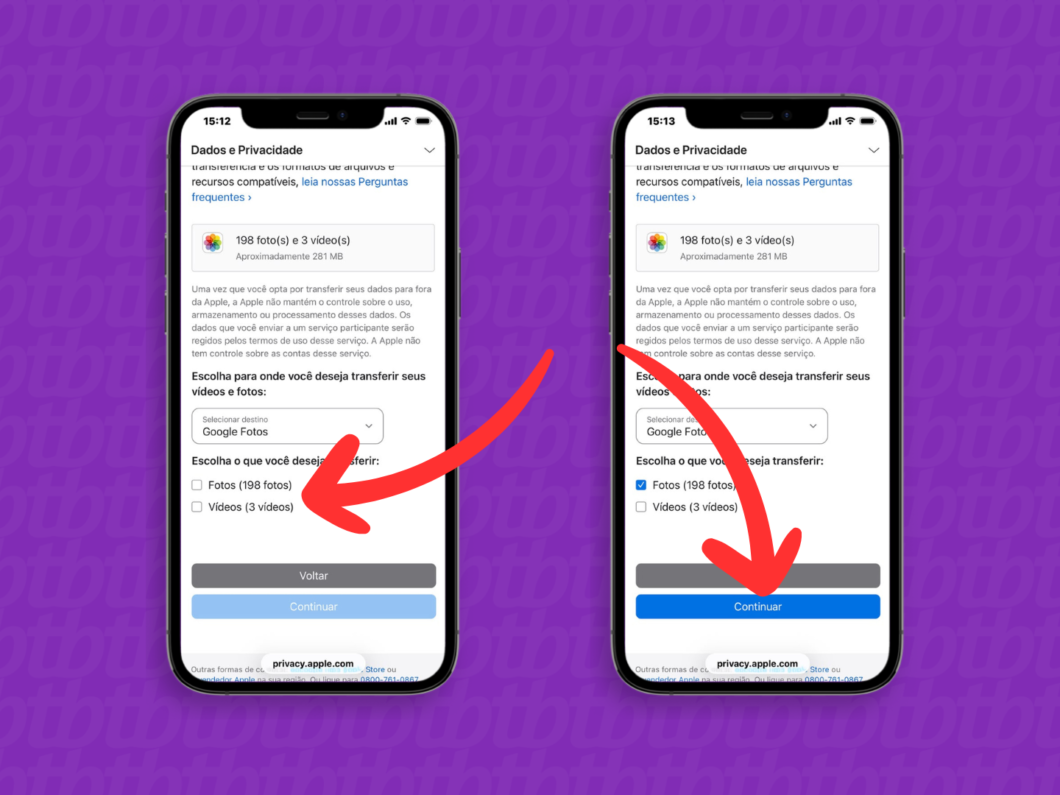
Marque as caixas correspondentes aos formatos de mídia que você moverá do iCloud para o Google Fotos. Então, toque em “Continuar” para seguir com a organização do lote de transferência.
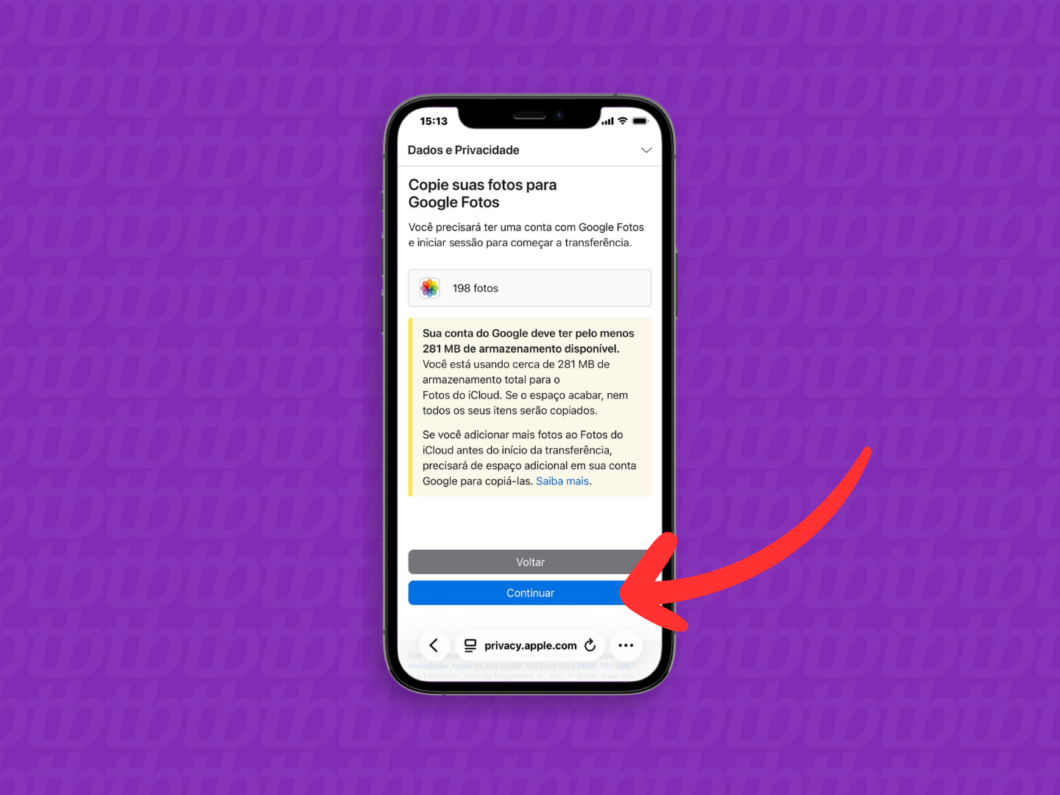
Verifique os formatos de mídia que serão enviados do iCloud para o Google Fotos. Se estiver tudo certo, toque em “Continuar”.
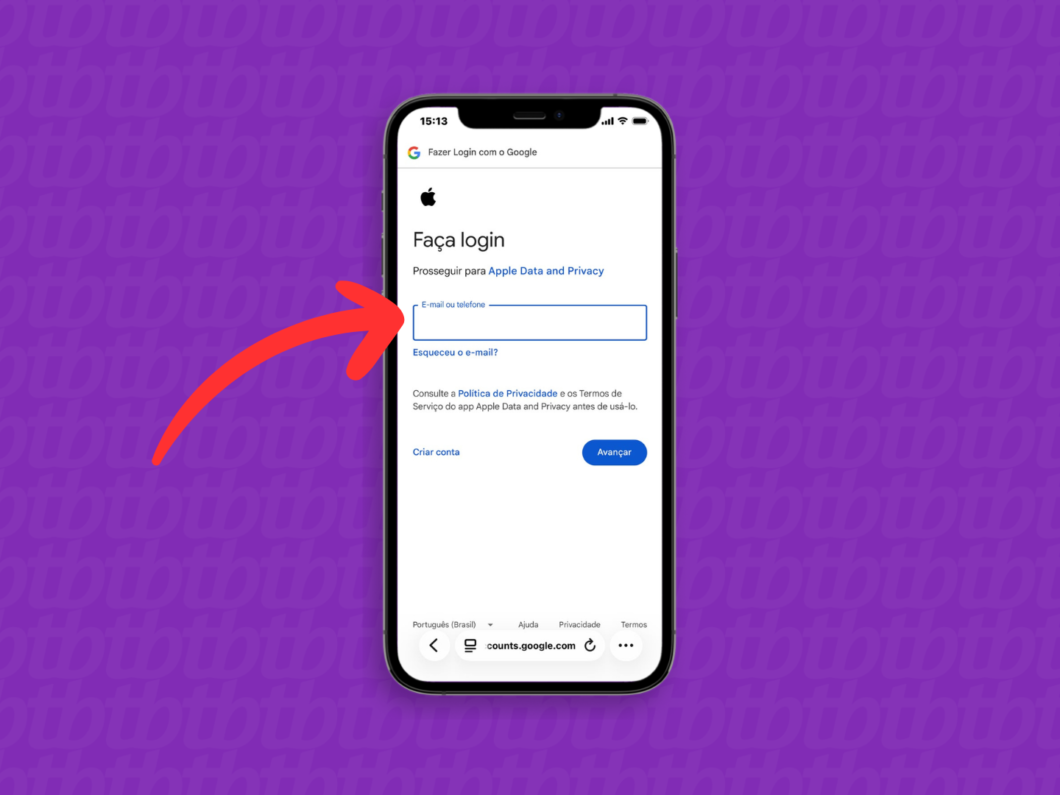
Insira o e-mail e a senha da conta Google para qual você realizará a transferência das fotos ou vídeos do iCloud. Essa autenticação garante que o ecossistema receptor reconheça o usuário legítimo dos dados.
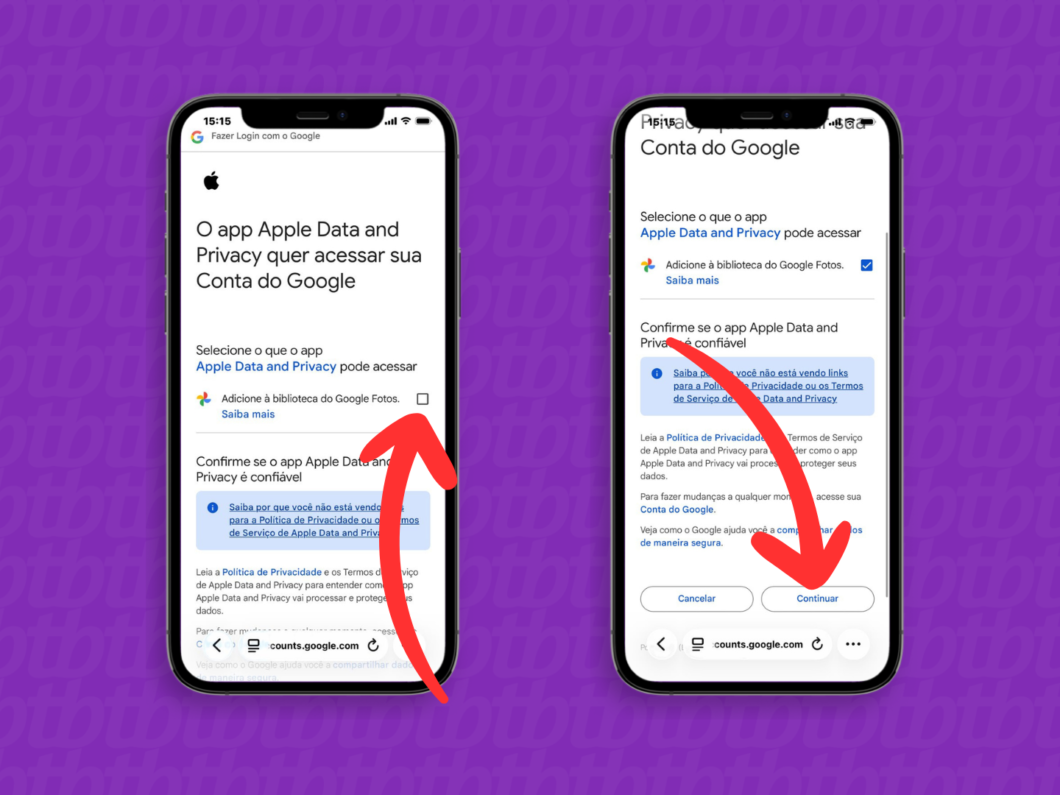
Após o login, marque a opção “Adicione à biblioteca do Google Fotos” para conceder a permissão para o sistema receber os novos arquivos. Em seguida, toque em “Continuar” para seguir com a migração.
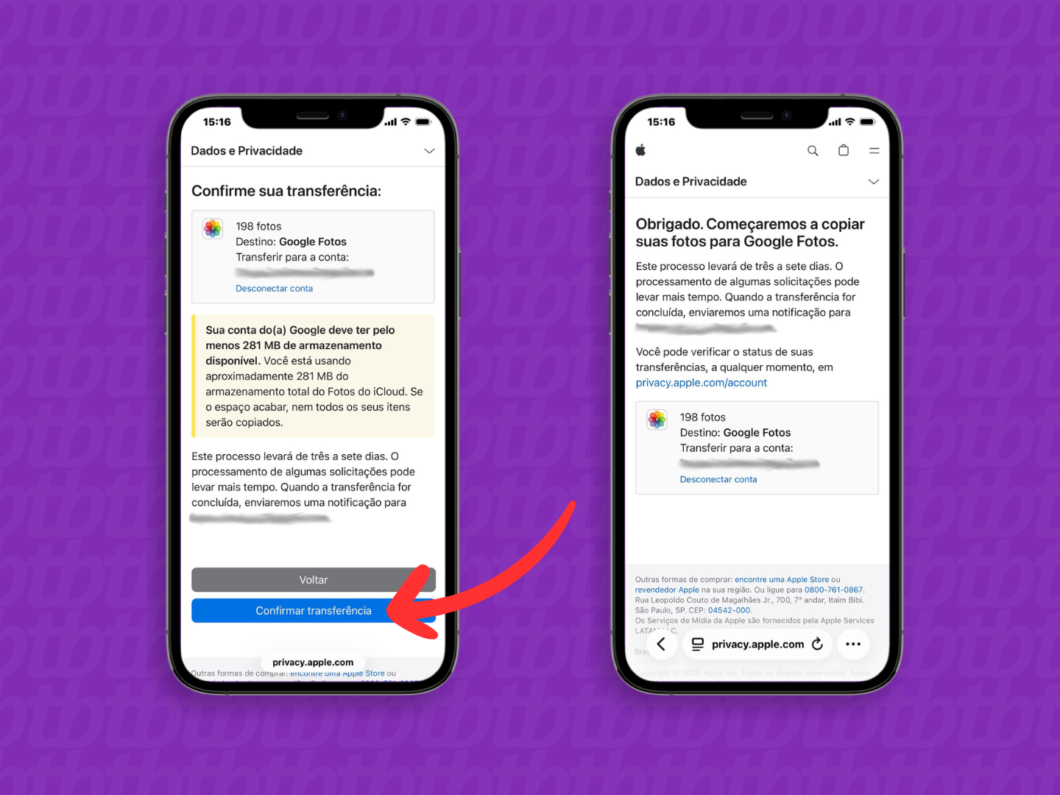
Revise as informações da transferência, como o e-mail da conta Google de destino e o espaço de armazenamento necessário para receber o lote de arquivos. Se estiver tudo certo, toque em “Confirmar transferência” e aguarde a mensagem de confirmação.
Por fim, a Apple enviará um e-mail informando o prazo de conclusão da migração das fotos do iCloud para o Google Fotos. A marca também notifica o usuário quando o processo estiver completo.
Além da ferramenta oficial da Apple, existem outras formas práticas para salvar fotos na nuvem no celular ou PC. Uma delas é utilizar o aplicativo do Google Drive diretamente no iPhone para realizar o backup manual e sincronizar os arquivos de mídia.
A outra opção é baixar fotos do iCloud no PC via navegador e, em seguida, fazer upload manual direto na plataforma do Google Fotos. Esse método oferece total controle ao usuário, permitindo selecionar e transferir pastas ou mídias específicas de um servidor para o outro.
A migração entre as nuvens da Apple e Google envolve regras automatizadas de processamento e armazenamento. Os principais pontos são:
Há alguns pontos que podem interferir na migração de fotos do iCloud para o Google Fotos. O motivo mais comum é a falta de autenticação de dois fatores ativa (2FA) na conta Apple ou o recurso iCloud Photos estar desabilitado.
Outro obstáculo frequente é o gargalo no armazenamento, já que o Google Fotos precisa de espaço suficiente para receber o lote de mídias. Caso novos arquivos entrem na fila após o início do processo, o sistema pode falhar por falta de limite.
Por fim, a incompatibilidade de formatos, como arquivos pesados em RAW ou mídias proprietárias da Apple, costuma causar rejeições nos servidores. Nesses casos, o ecossistema do Google barra a conversão automática, interrompendo a transferência de partes da biblioteca.
Sim, é possível interromper a migração diretamente pela página de Dados e Privacidade da Apple durante o prazo de transferência, que leva de 3 a 7 dias. Basta acessar a plataforma, verificar o status do envio dos arquivos e selecionar a opção para encerrar o procedimento.
Caso o cancelamento seja feito no meio do caminho, os dados já processados pelos servidores continuarão salvos no Google Fotos. A interrupção impede apenas o envio do restante do lote, exigindo a exclusão manual do conteúdo parcial se você desistir do processo.
Sim, é viável transferir fotos do Google Fotos para o iCloud utilizando ferramentas oficiais ou manuais. O caminho mais simples é o Google Takeout, que envia os arquivos em segundo plano diretamente para os servidores da Apple após a autenticação.
Para quem prefere uma curadoria detalhada, o método tradicional de download e upload via navegador confere total controle ao usuário. Enquanto o ecossistema automatizado agiliza o envio de amplas bibliotecas, o processo manual se destaca na seleção de mídias específicas de uma nuvem para a outra.

 {% endif %}
{% if excerpt %}
{% endif %}
{% if excerpt %}
{{ excerpt | truncatewords: 35 }}
{% endif %}