Como acessar a área de transferência no celular
O histórico de copiar e colar está disponível nos dispositivos Android, enquanto o iPhone armazena somente o último item copiado pelo usuário


O histórico de copiar e colar está disponível nos dispositivos Android, enquanto o iPhone armazena somente o último item copiado pelo usuário

A área de transferência é uma ferramenta bastante útil no dia a dia para reutilizar textos e links copiados no celular com agilidade. Esse recurso oculta e organiza informações temporárias na memória, facilitando o compartilhamento rápido de dados entre aplicativos.
No Android, dá para acessar a área de transferência abrindo um menu no teclado virtual e selecionando a opção de prancheta para ver o histórico completo. Já no iPhone, a Apple limita a função por segurança, permitindo colar apenas a última informação copiada e sem oferecer um histórico nativo.
A seguir, o Tecnoblog te mostra o passo a passo para ver o histórico de copiar e colar no celular Android.
A área de transferência no celular não é uma pasta específica ou aplicativo visível, mas sim um armazenamento temporário do sistema. Ela guarda conteúdos copiados na memória RAM para a pessoa reutilizá-los diretamente no teclado virtual ou ao colar em qualquer campo de texto.
Abra o Documentos, Bloco de Notas, WhatsApp ou qualquer outro aplicativo que permita digitar mensagens.

Toque na caixa de texto para exibir o teclado virtual do Android. Em seguida, toque no botão com quatro quadrados ou três pontos, nos cantos do teclado, para ver a configuração.

Toque na opção “Área de transferência” para ver o histórico do copiar e colar no celular Android.
Importante: nos aparelhos Samsung, um ícone de prancheta costuma ficar visível diretamente no teclado para acessar o conteúdo copiado para a área de transferência.

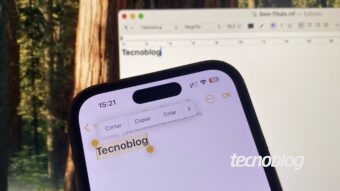
Sim, o iPhone possui área de transferência, mas o iOS armazena temporariamente apenas o último item copiado na memória. Para identificar a última cópia, basta pressionar um campo de texto e usar a ferramenta “Colar” do teclado virtual do telefone.
Não é possível ver o histórico da área de transferência do iPhone nativamente, pois o iOS armazena apenas o último item copiado na memória do sistema. Para visualizar ou gerenciar cópias anteriores, você precisará recorrer a aplicativos de terceiros.
No Android, você pode apagar o histórico da área de transferência pelo painel de gerenciamento do teclado, excluindo itens salvos ou selecionando a opção de limpar tudo. Essa ação remove definitivamente as informações do armazenamento temporário para proteger sua privacidade.
Já no iPhone, que não possui histórico nativo, você pode copiar um simples espaço em branco para substituir o texto copiado para a área de transferência. Esse truque simples limpa o dado sensível anterior da memória do iOS.
Sim, você pode acessar a área de transferência do Windows utilizando o atalho Windows + V no teclado. A partir do menu flutuante, dá para consultar o histórico recente, colar elementos ou apagar informações da memória temporária.
Já a área de transferência do macOS é acessada utilizando o atalho Command + Espaço. Depois, basta digitar Command + 4 para abrir o histórico do Spotlight, recurso disponível somente nas versões mais recentes do sistema operacional da Apple.

 {% endif %}
{% if excerpt %}
{% endif %}
{% if excerpt %}
{{ excerpt | truncatewords: 35 }}
{% endif %}